Supervisión y administración
El supervisor (reina.santi) recorre todas sus pantallas: el tablero de indicadores, la vista global de casos, la administración de usuarios, las configuraciones del negocio, la generación de reportes descargables y la pantalla de ingreso de denuncias.
📁 Evidencias descargadas (2)
Todas las capturas y archivos de este flujo están en la carpeta F09-supervisor/. Hacé clic en cualquier captura para verla a tamaño completo.
✅ Sin hallazgos
El flujo se completó sin errores de consola, sin respuestas HTTP con error y sin comportamientos anómalos.
Pantalla de login
Formulario de acceso: usuario y contraseña (se validan contra LDAP)
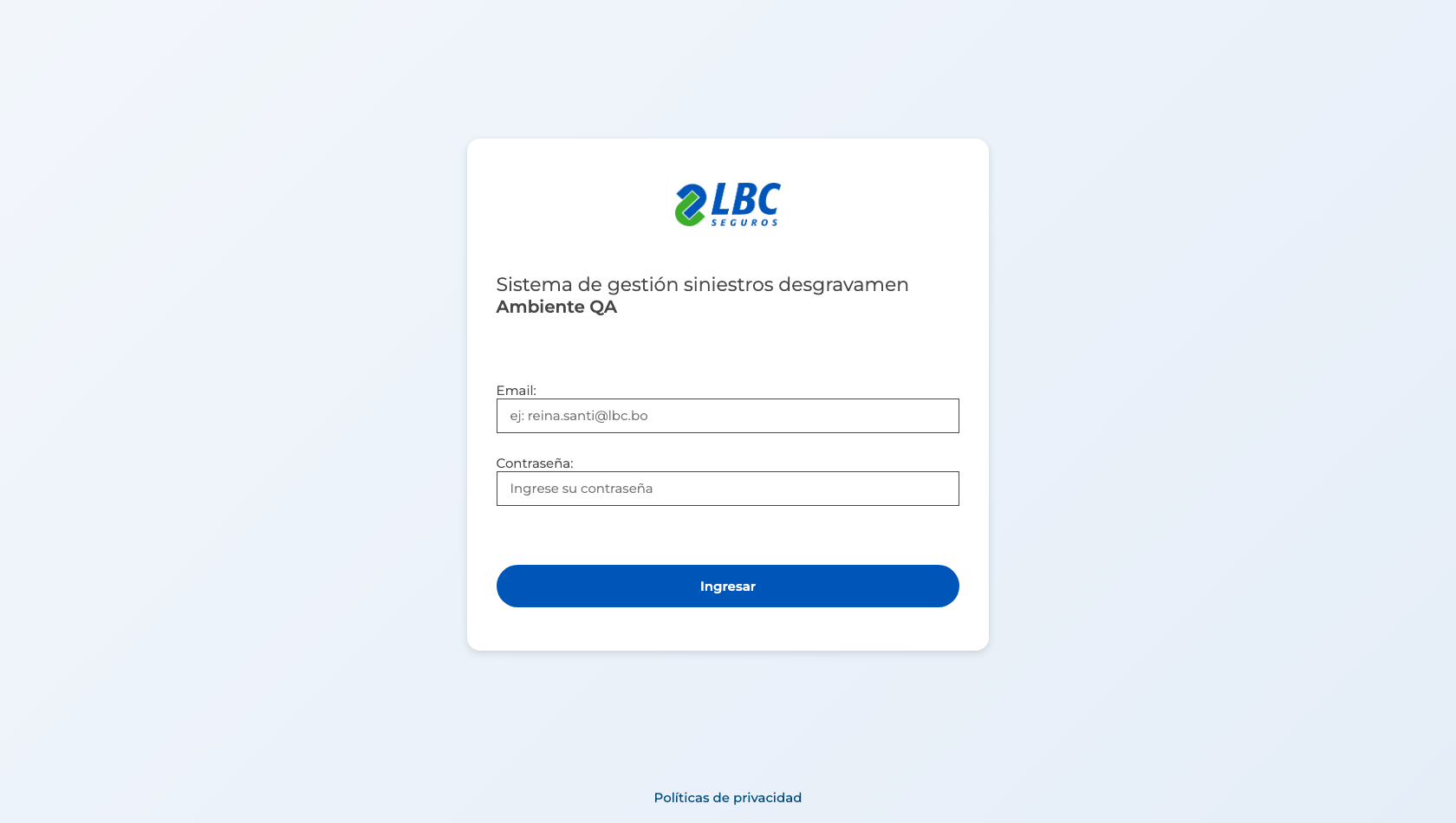
Login como reina.santi
POST /v1/Authentication/login → HTTP 200. El backend valida contra LDAP y devuelve el JWT (un solo rol). Landing: /dashboard-page
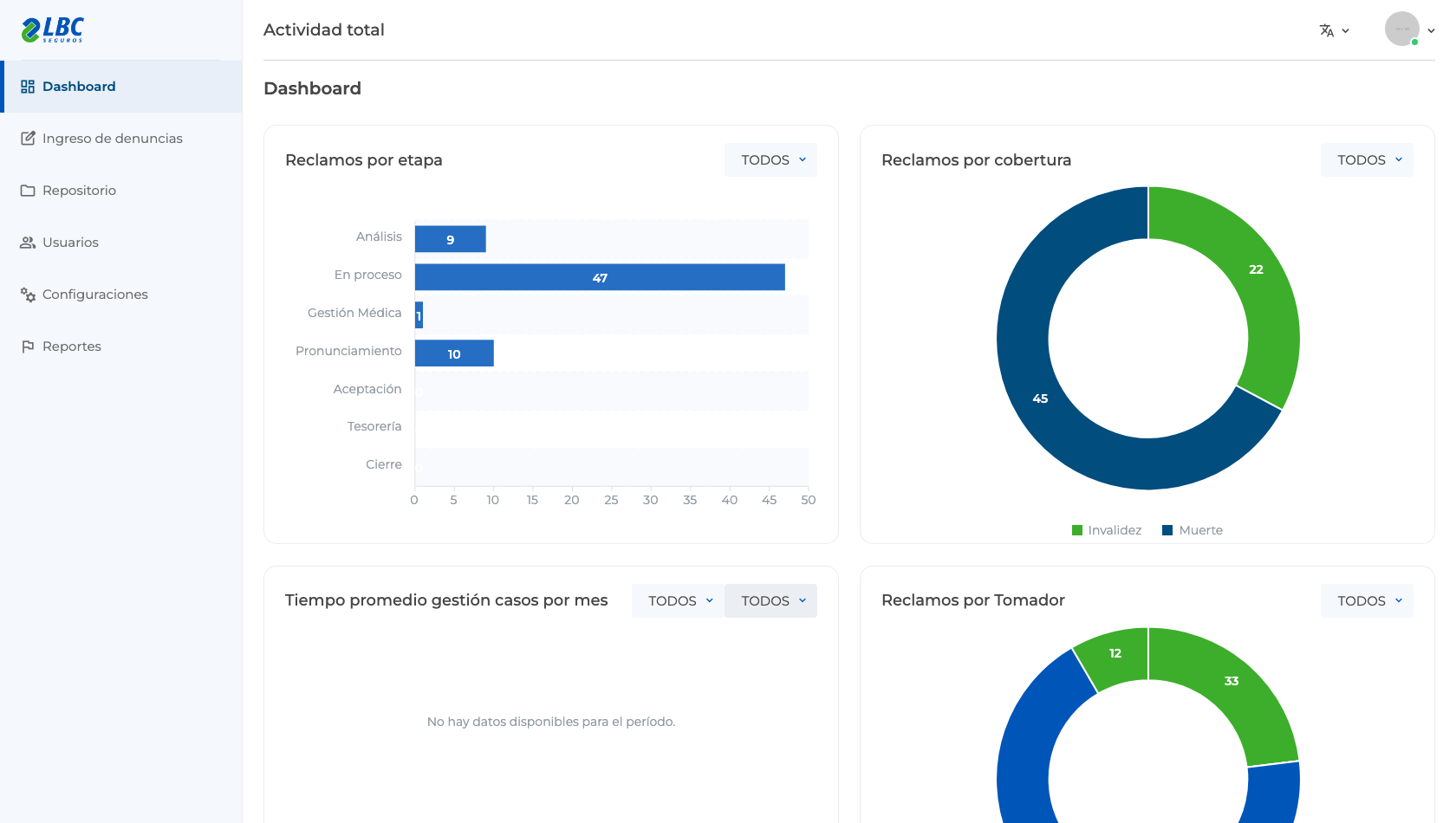
Dashboard del supervisor
Landing del supervisor: tablero con los indicadores globales de la operación (reclamos por etapa, por cobertura, tiempos de gestión, reclamos por tomador y los casos con mayor tiempo en el sistema).
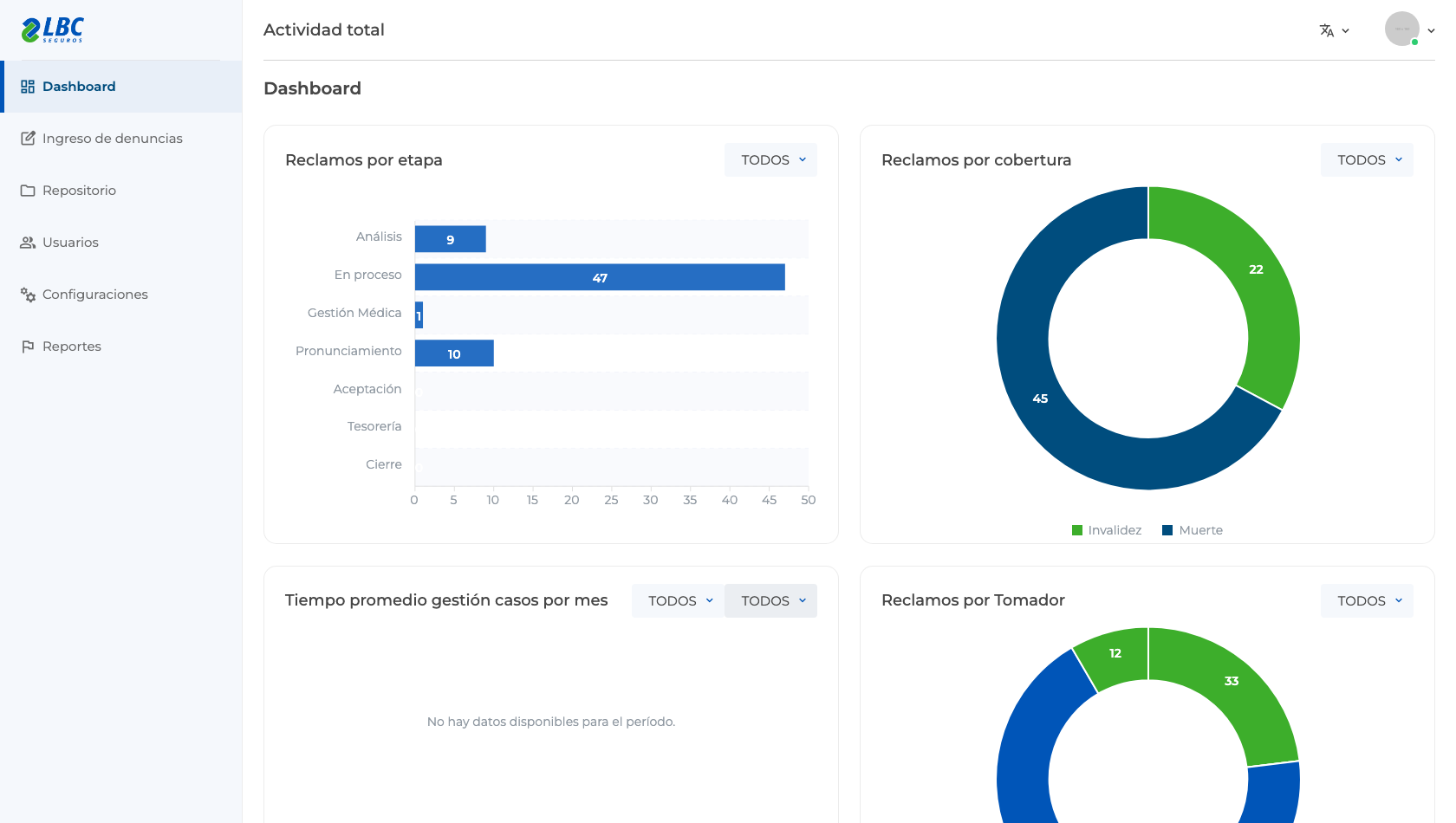
Menú lateral del supervisor
Opciones visibles para reina.santi: Dashboard, Ingreso de denuncias, Repositorio, Usuarios, Configuraciones, Reportes. A diferencia del analista, el supervisor NO tiene «Mis casos»: su vista de casos es la global («Repositorio», renombrada desde «Gestión de casos» por el fix del WI #1267).
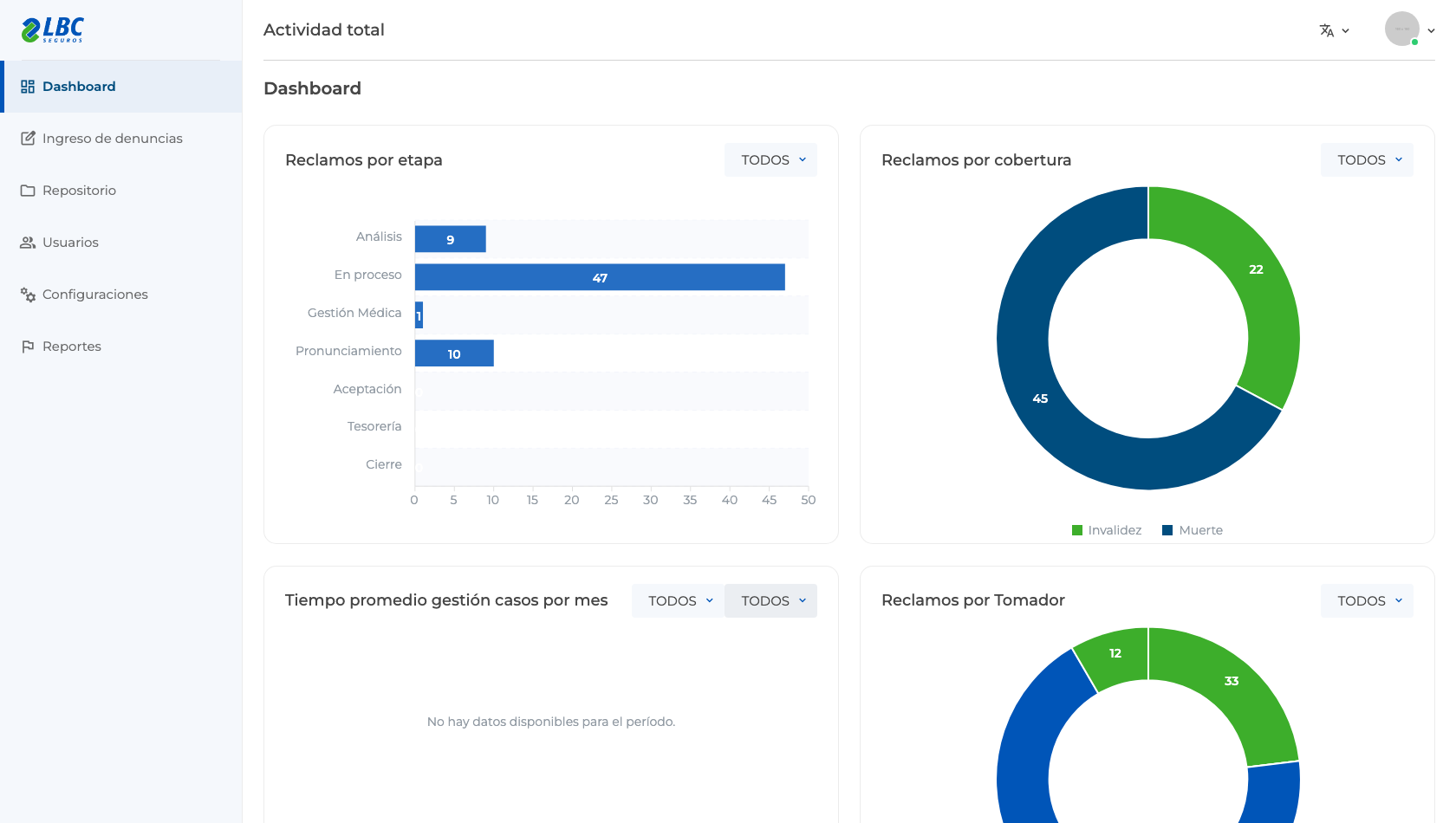
Widget «Reclamos por etapa»
Widget del tablero del supervisor con datos reales del ambiente QA.
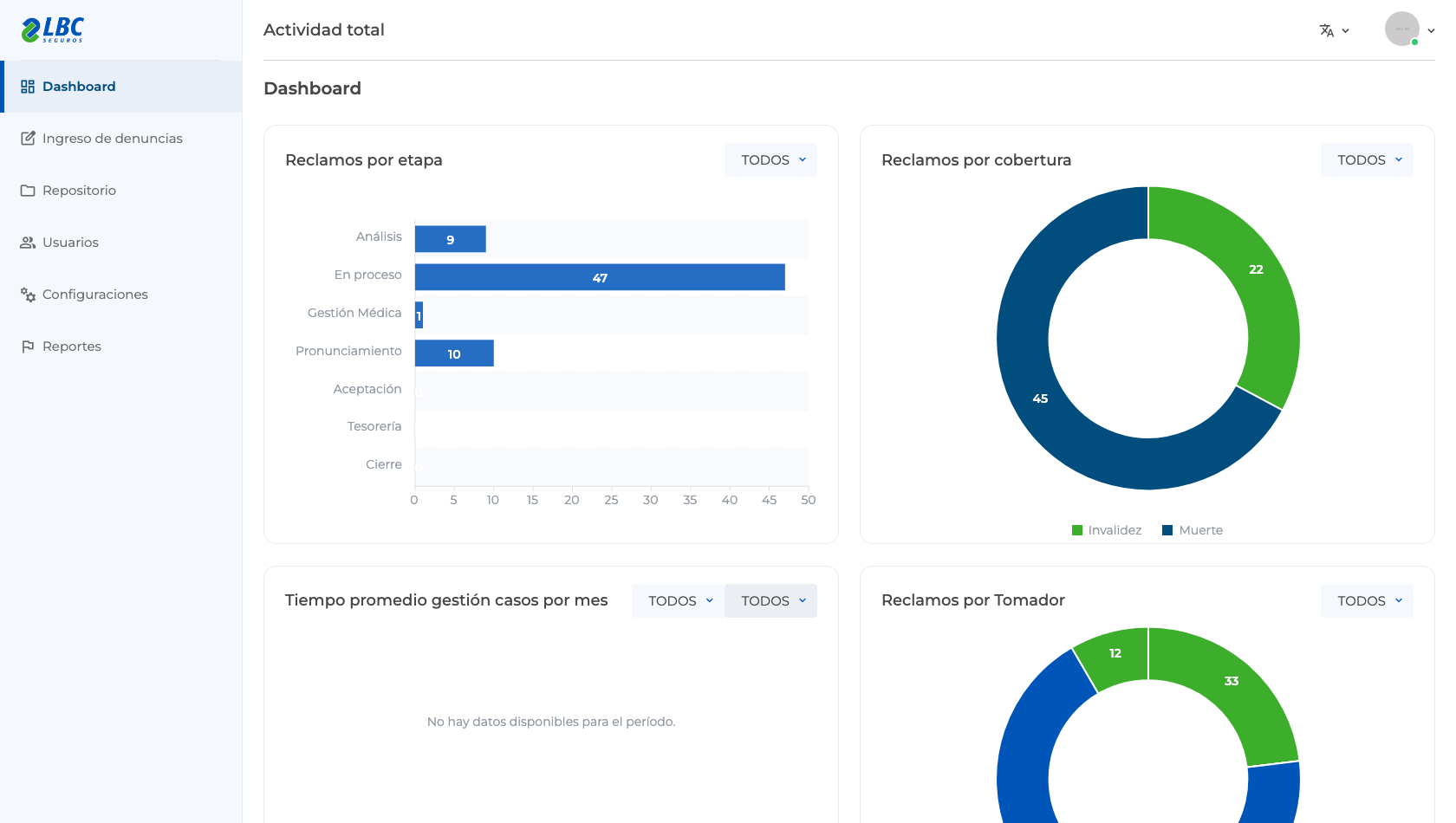
Abrir el filtro del widget «Reclamos por etapa»
Se despliega el menú con las opciones de filtro disponibles para el widget (la opción «Todos» agrega los datos de todos los analistas/bancos).
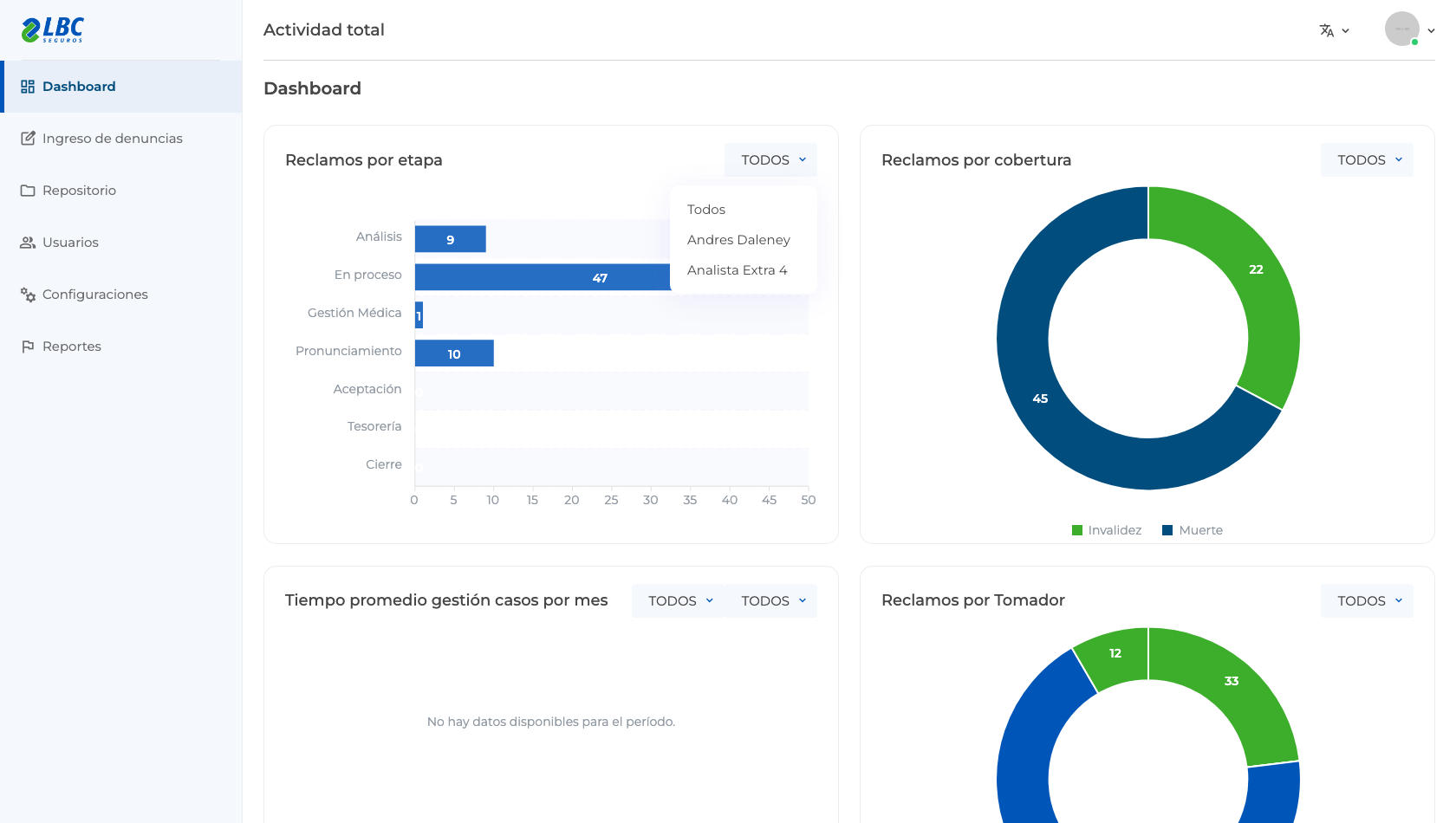
Elegir «Todos» en el filtro de «Reclamos por etapa»
Opciones que ofrecía el menú: Todos, Andres Daleney, Analista Extra 4. El widget recarga sus datos con el filtro aplicado.
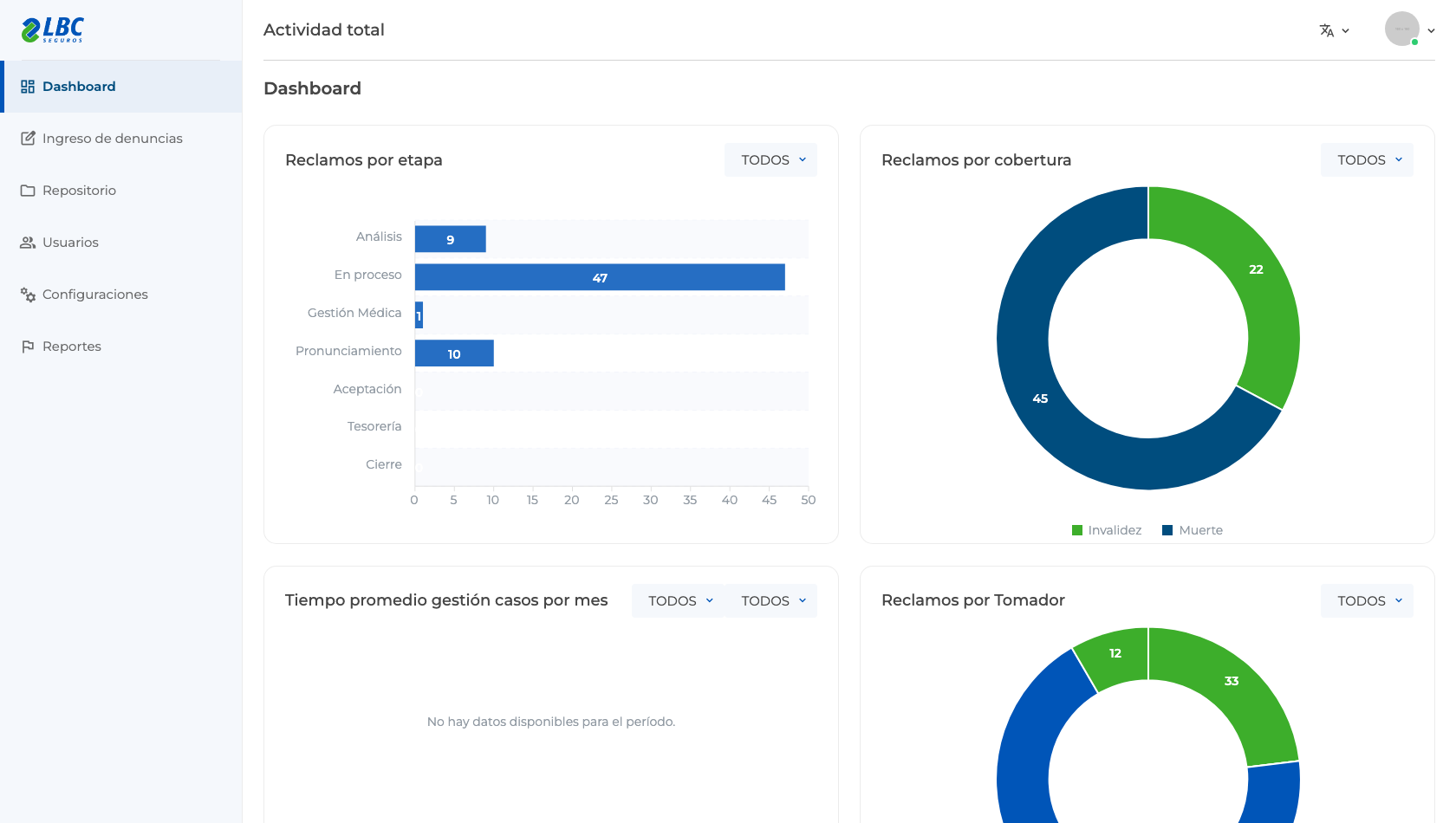
Widget «Reclamos por cobertura»
Widget del tablero del supervisor con datos reales del ambiente QA.
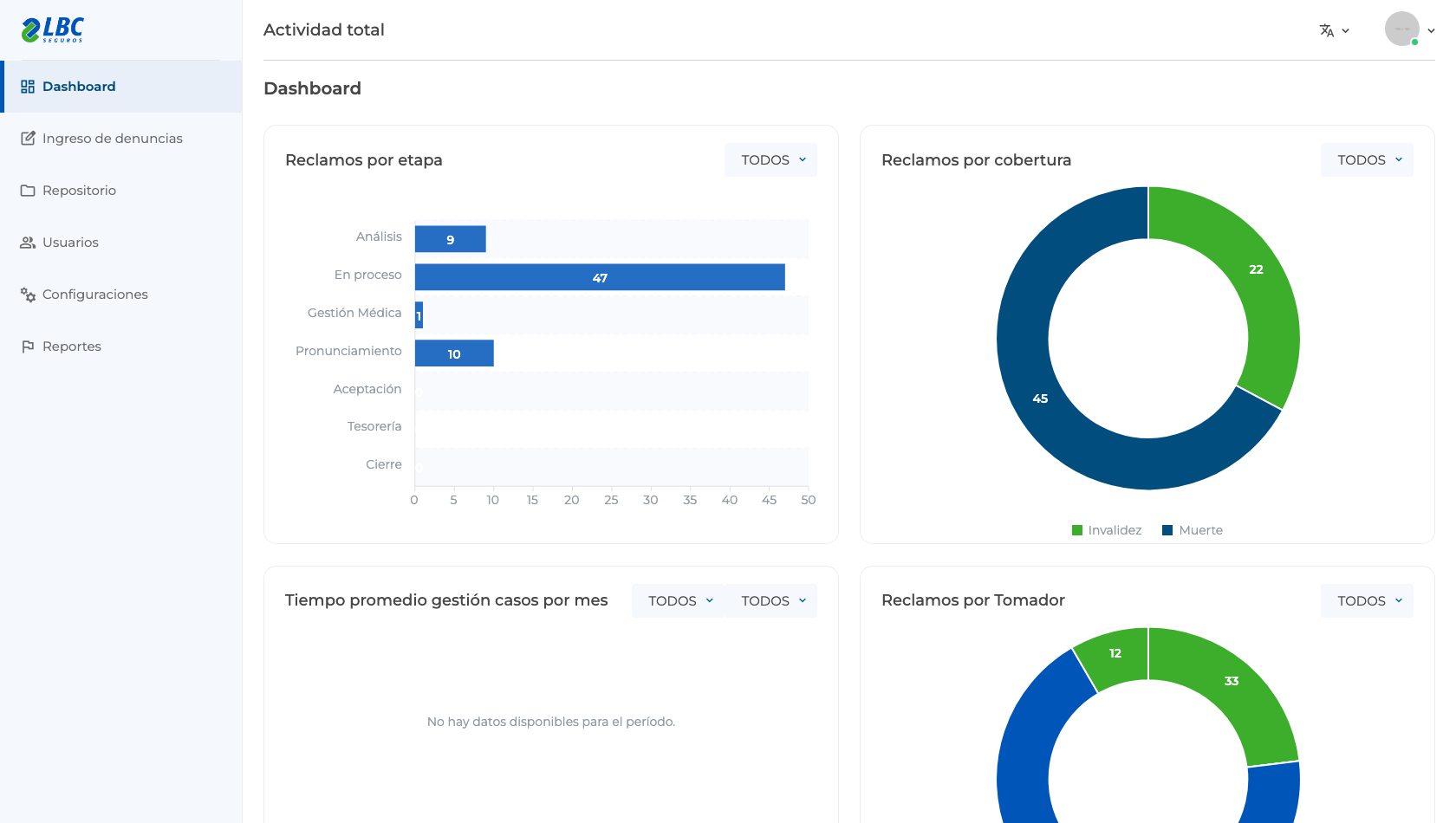
Abrir el filtro del widget «Reclamos por cobertura»
Se despliega el menú con las opciones de filtro disponibles para el widget (la opción «Todos» agrega los datos de todos los analistas/bancos).
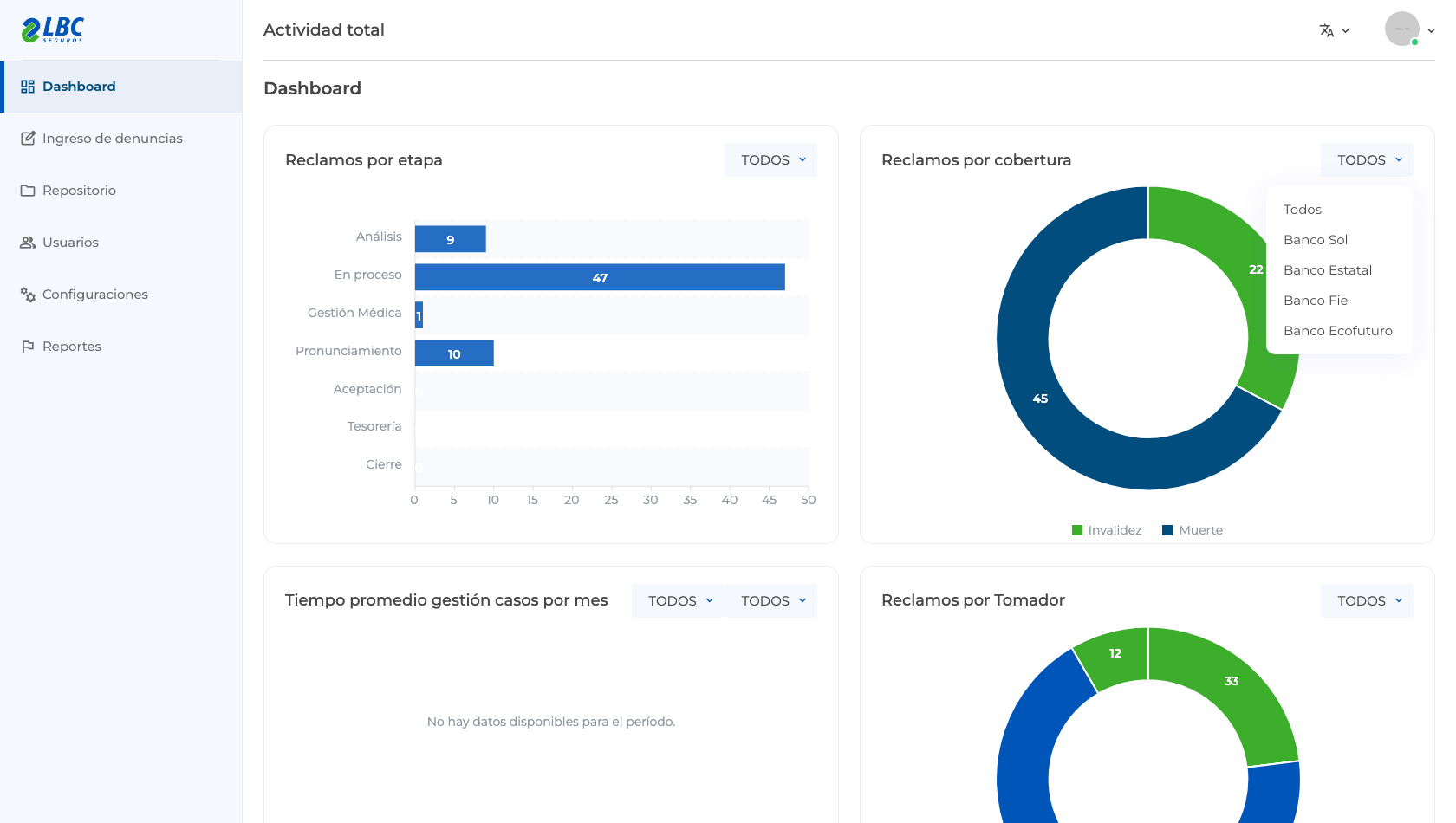
Elegir «Todos» en el filtro de «Reclamos por cobertura»
Opciones que ofrecía el menú: Todos, Banco Sol, Banco Estatal, Banco Fie, Banco Ecofuturo. El widget recarga sus datos con el filtro aplicado.
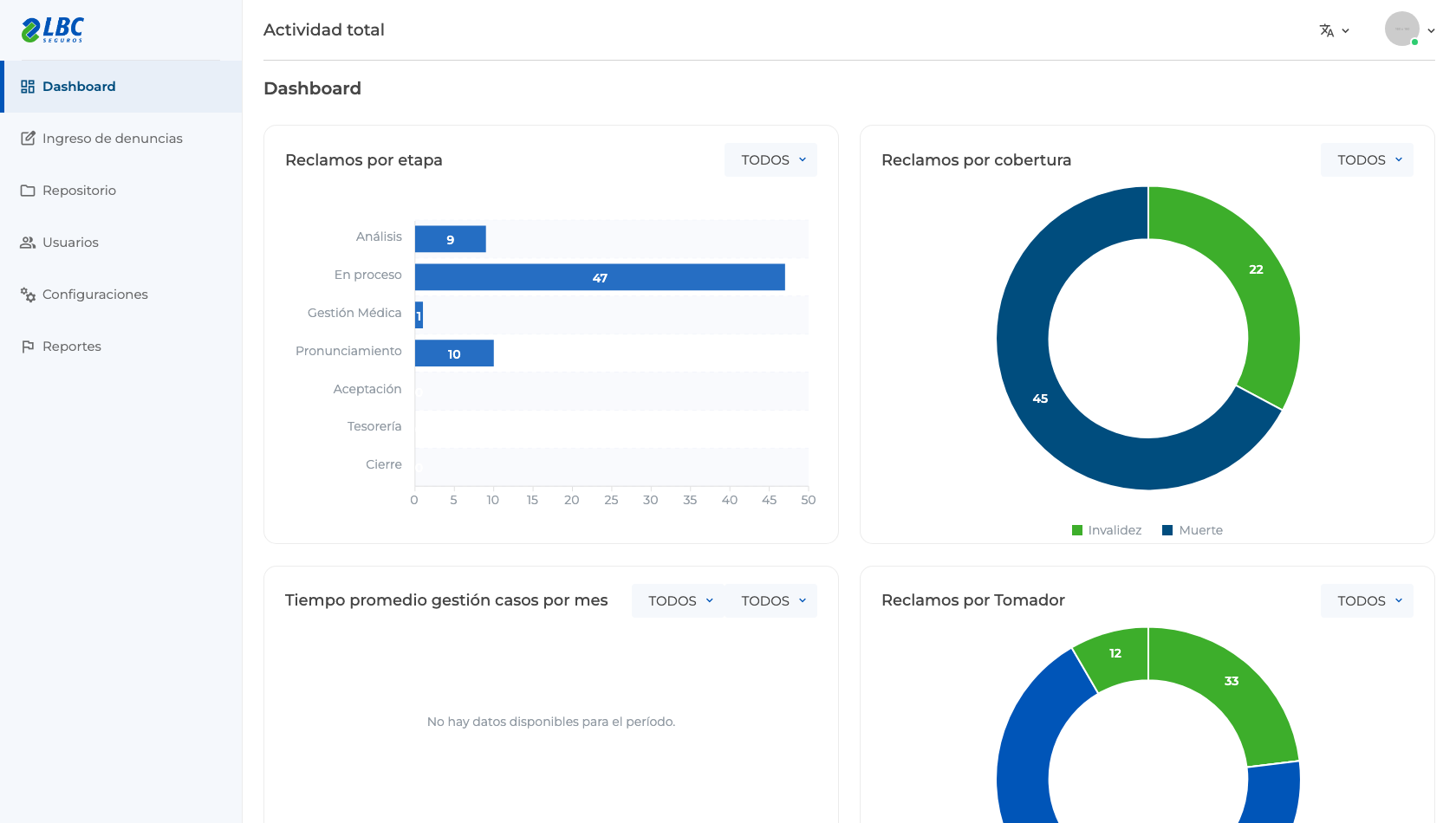
Widget «Tiempo promedio gestión casos por mes»
Widget del tablero del supervisor con datos reales del ambiente QA.
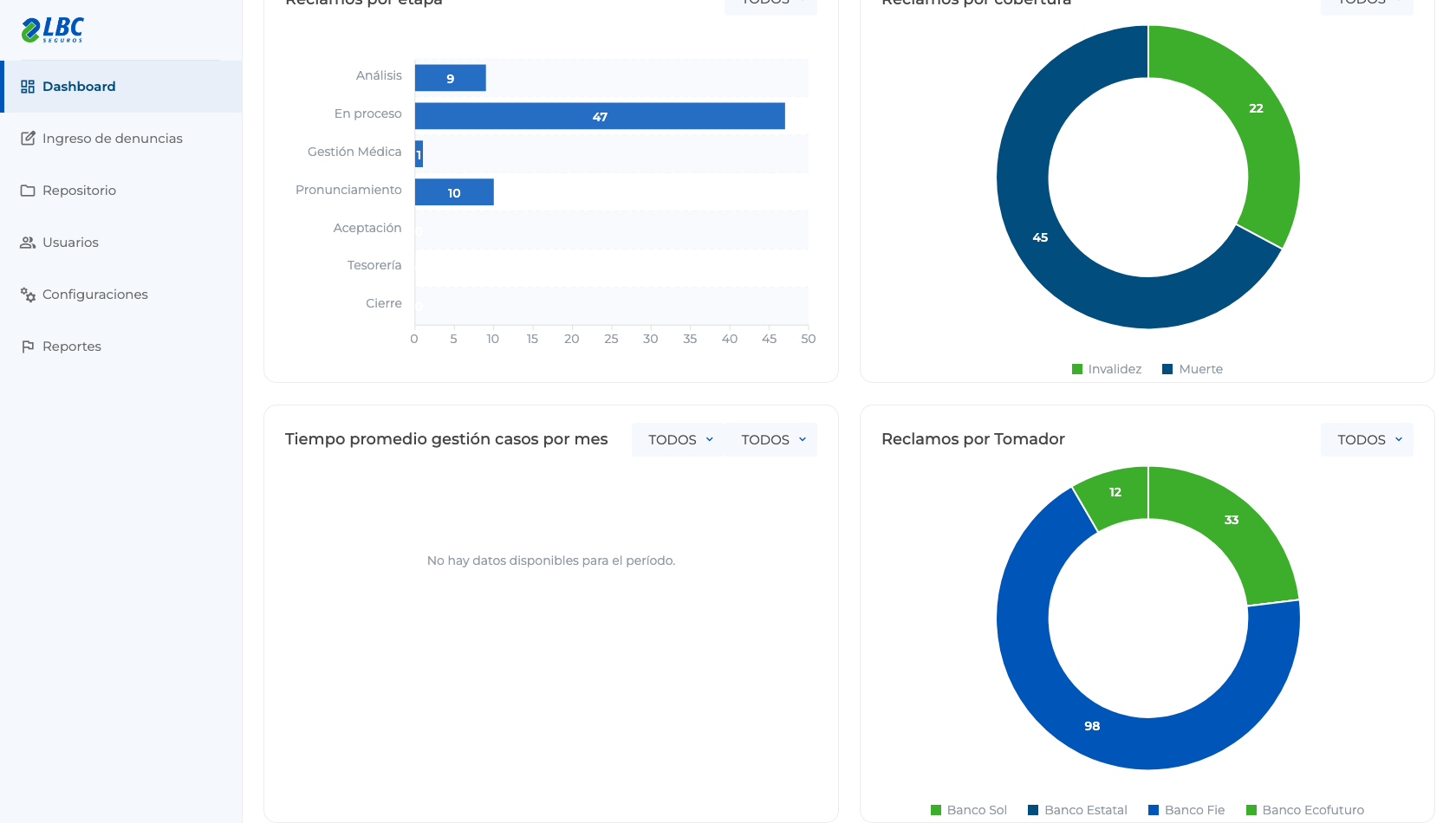
Abrir el filtro del widget «Tiempo promedio gestión casos por mes»
Se despliega el menú con las opciones de filtro disponibles para el widget (la opción «Todos» agrega los datos de todos los analistas/bancos).
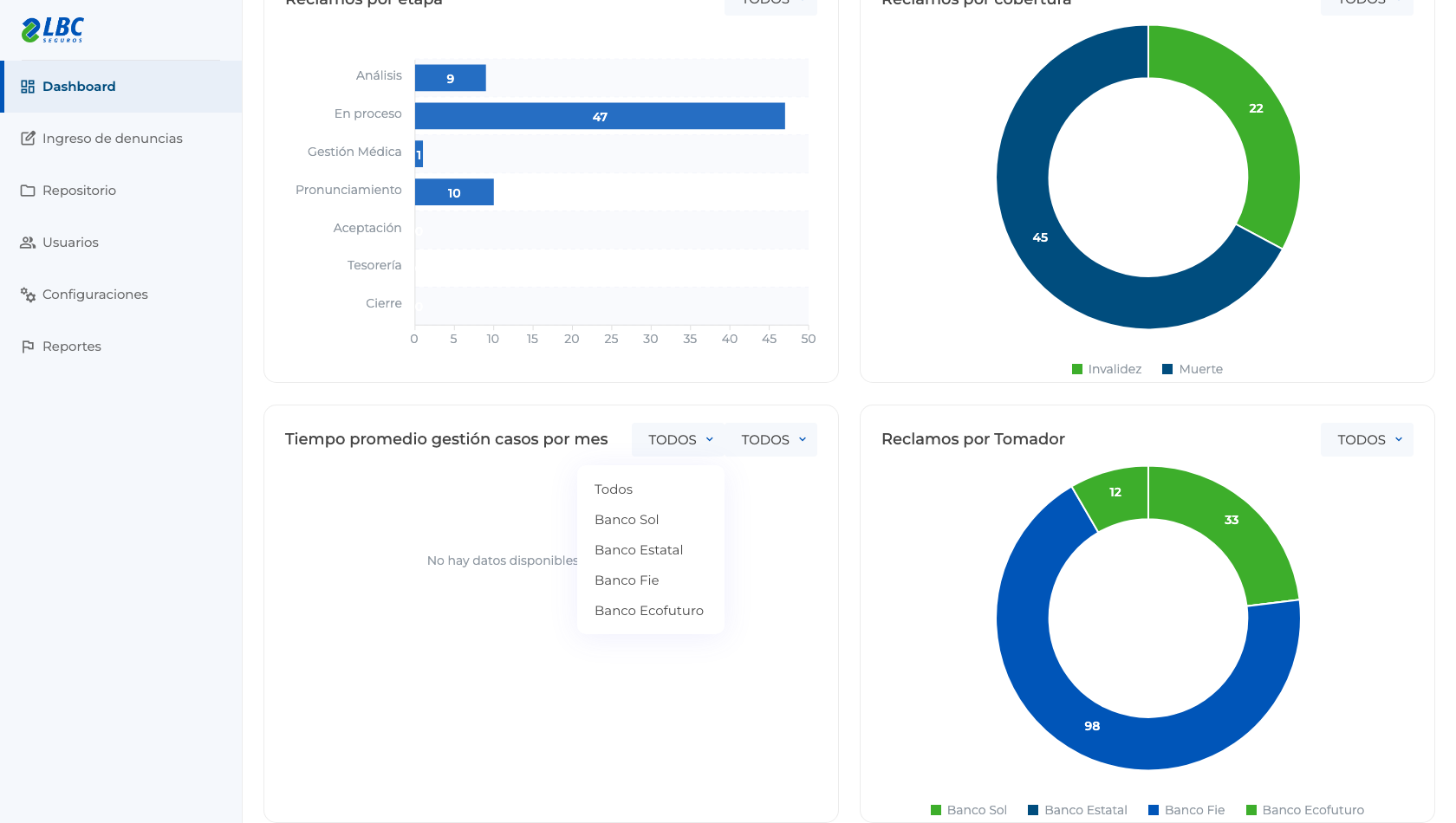
Elegir «Todos» en el filtro de «Tiempo promedio gestión casos por mes»
Opciones que ofrecía el menú: Todos, Banco Sol, Banco Estatal, Banco Fie, Banco Ecofuturo. El widget recarga sus datos con el filtro aplicado.
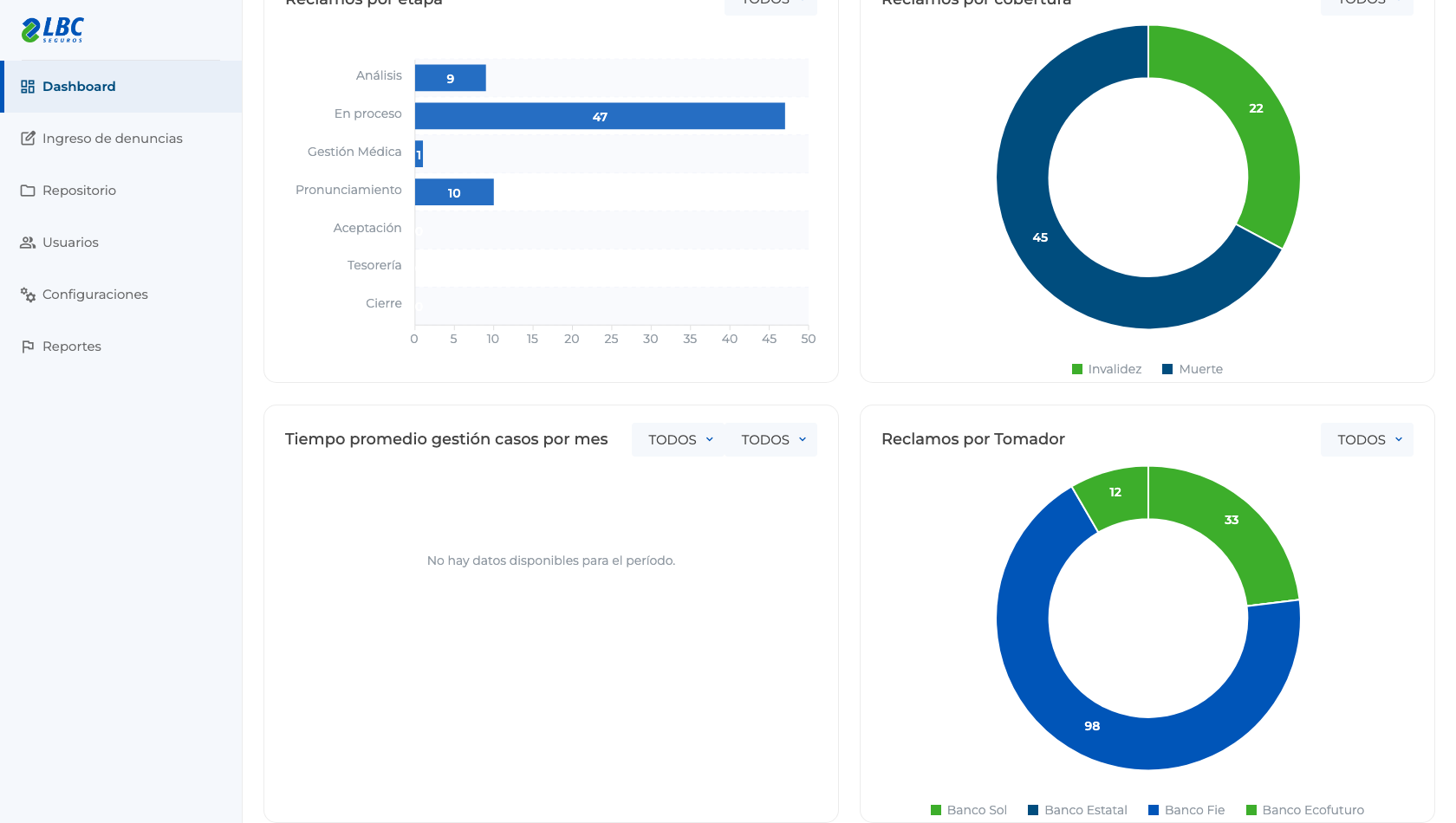
Widget «Reclamos por Tomador»
Widget del tablero del supervisor con datos reales del ambiente QA.
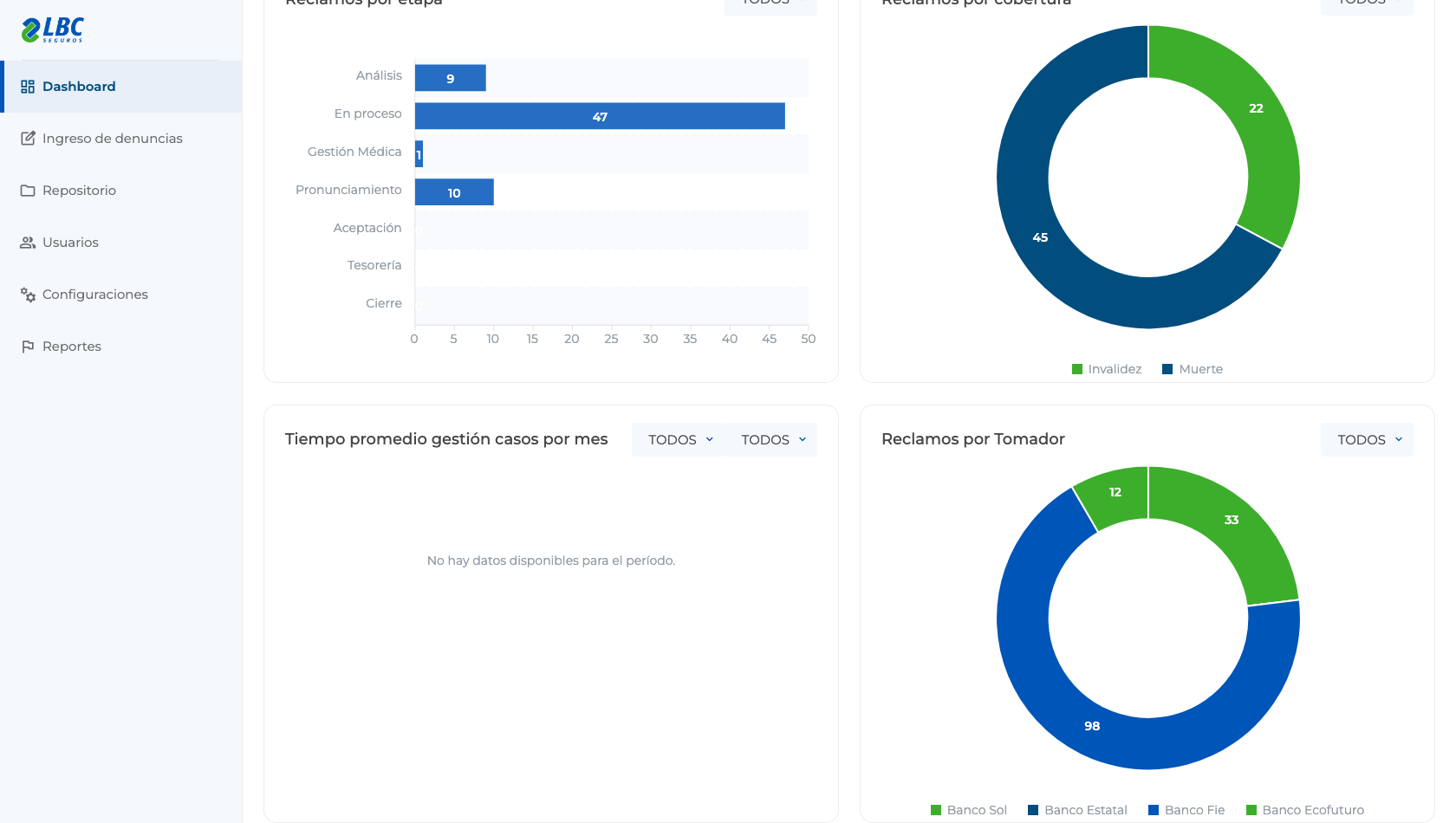
Abrir el filtro del widget «Reclamos por Tomador»
Se despliega el menú con las opciones de filtro disponibles para el widget (la opción «Todos» agrega los datos de todos los analistas/bancos).
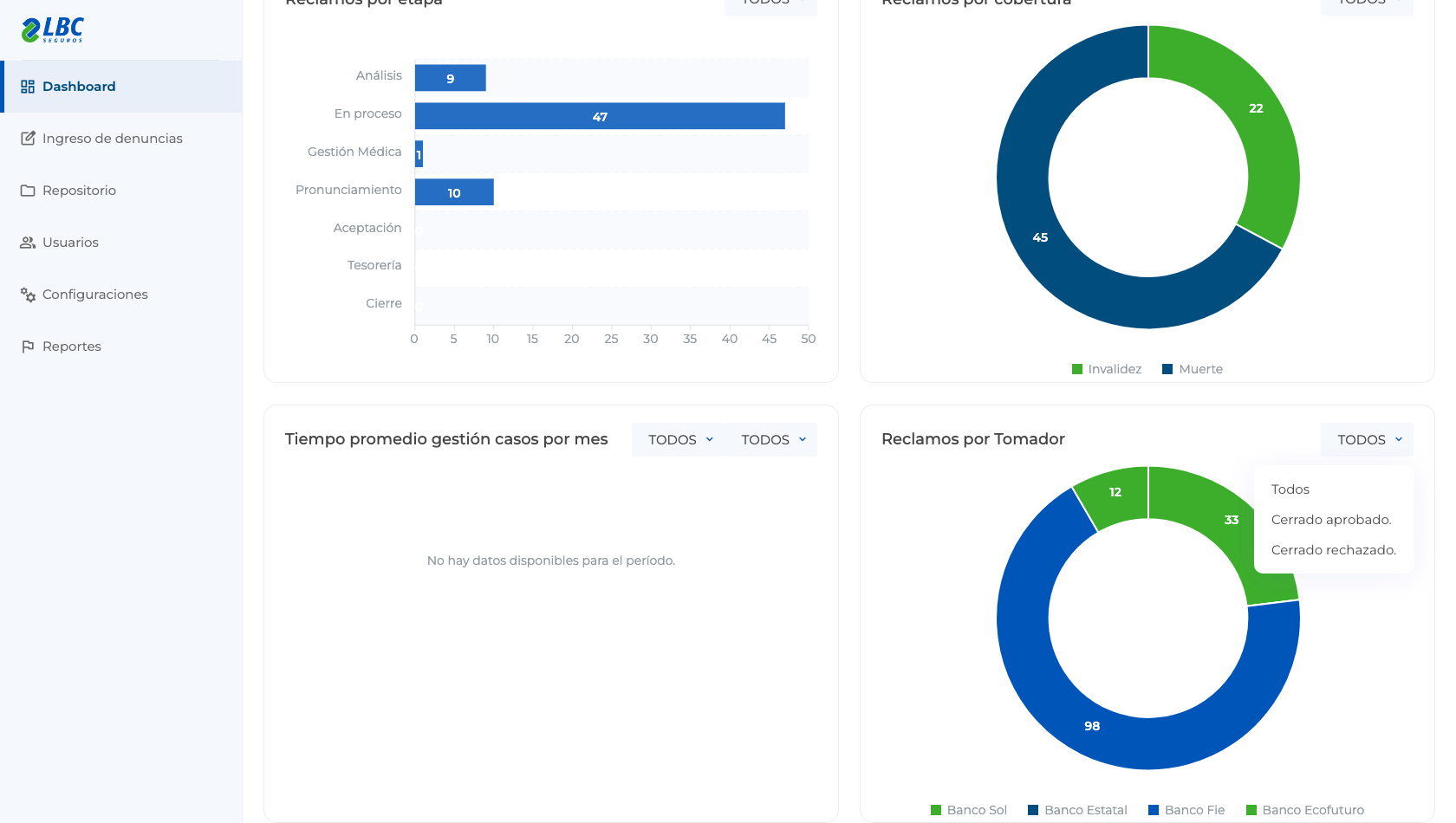
Elegir «Cerrado aprobado» en el filtro de «Reclamos por Tomador»
Opciones que ofrecía el menú: Todos, Cerrado aprobado., Cerrado rechazado.. El widget recarga sus datos con el filtro aplicado.
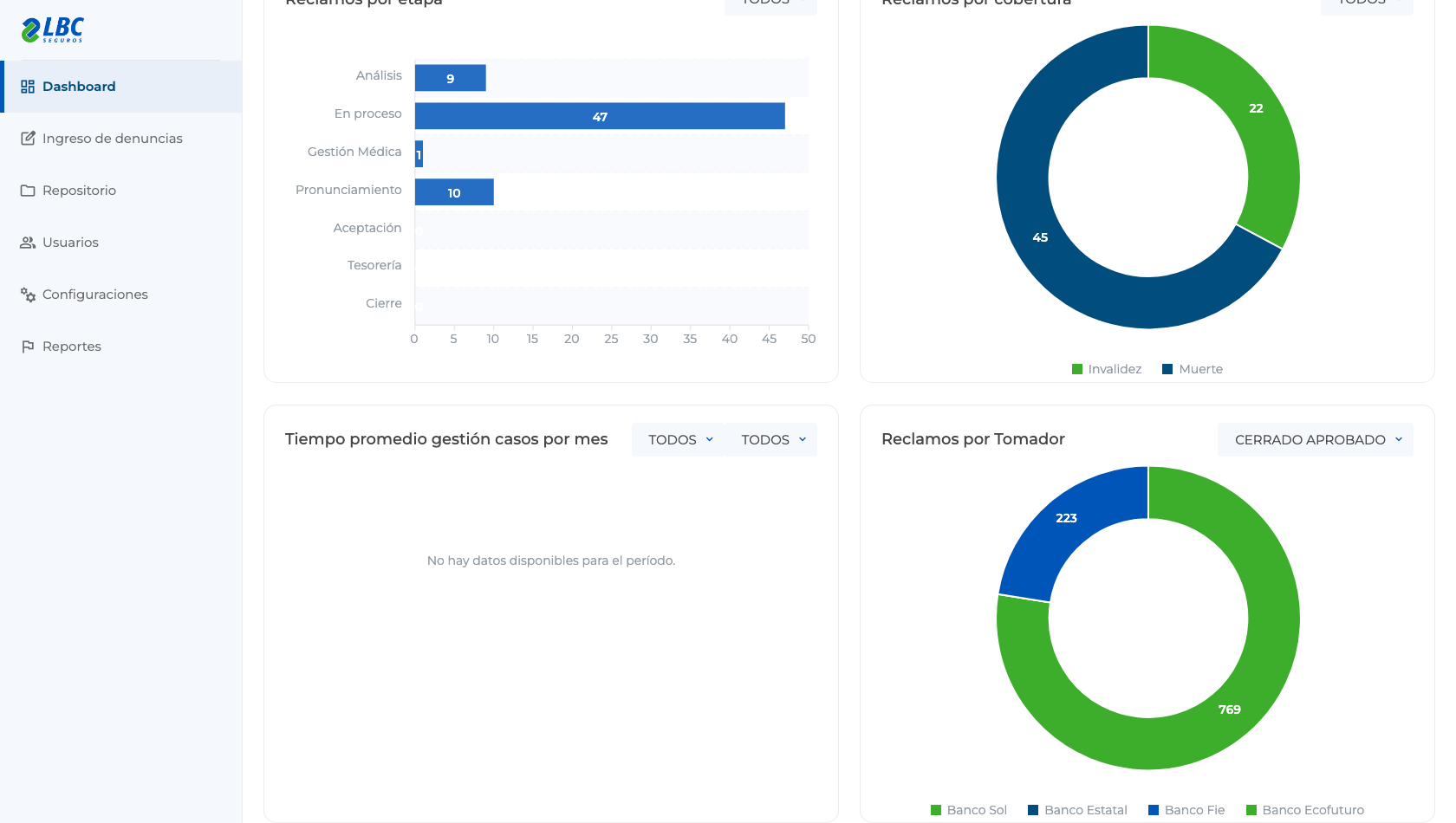
Widget «Reclamos por Tomador»
Widget del tablero del supervisor con datos reales del ambiente QA.
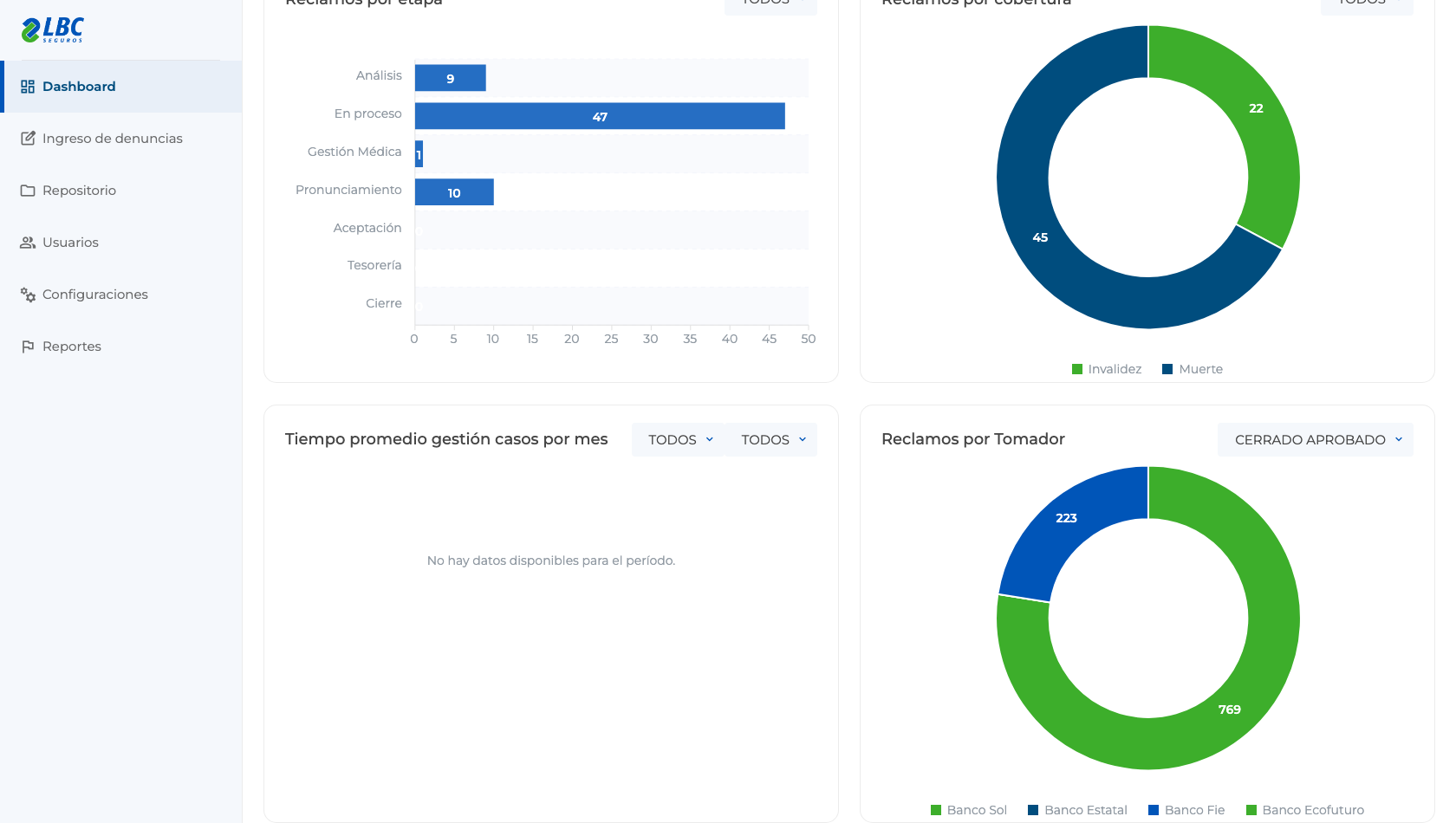
Abrir el filtro del widget «Reclamos por Tomador»
Se despliega el menú con las opciones de filtro disponibles para el widget (la opción «Todos» agrega los datos de todos los analistas/bancos).
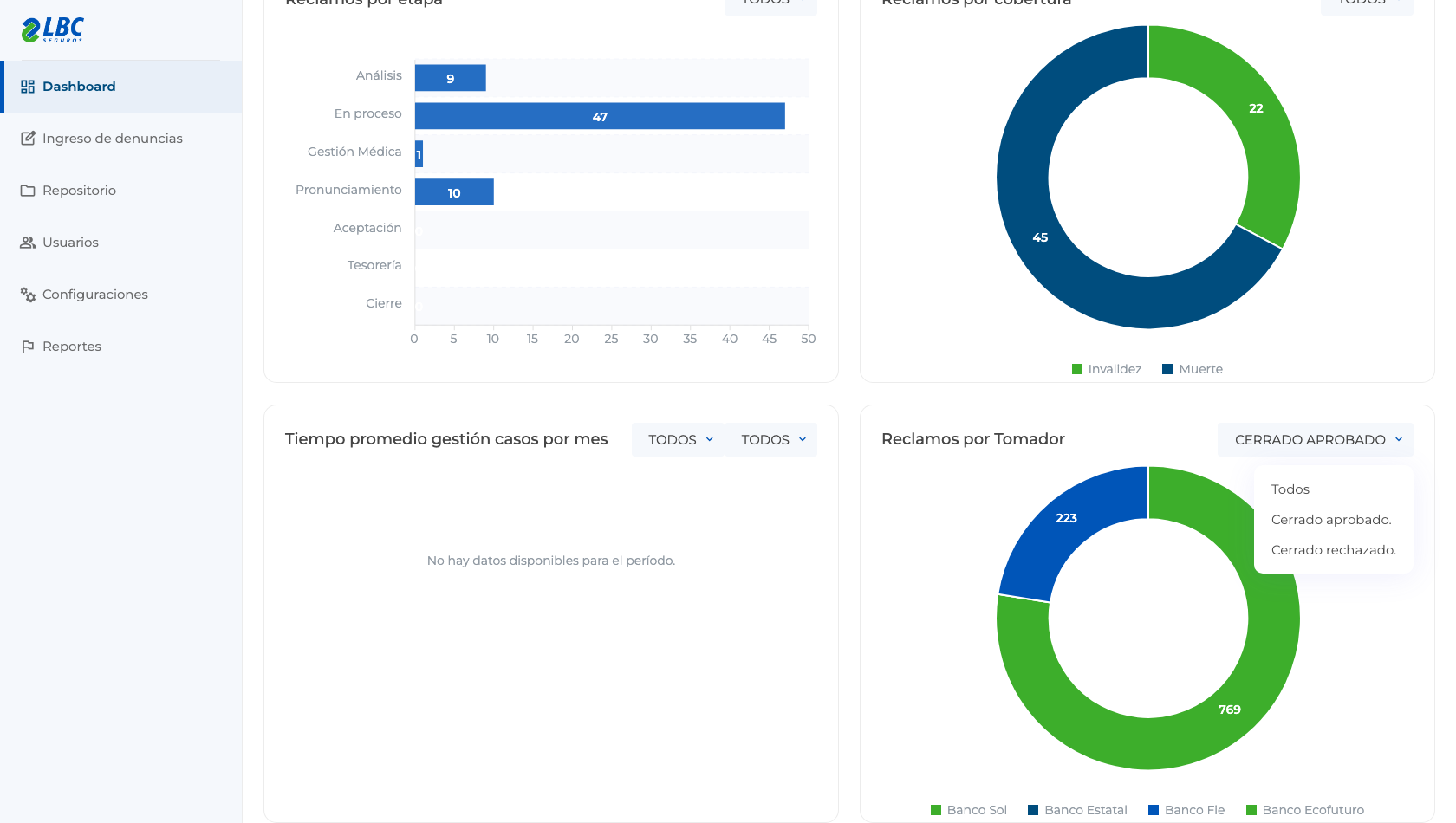
Elegir «Todos» en el filtro de «Reclamos por Tomador»
Opciones que ofrecía el menú: Todos, Cerrado aprobado., Cerrado rechazado.. El widget recarga sus datos con el filtro aplicado.
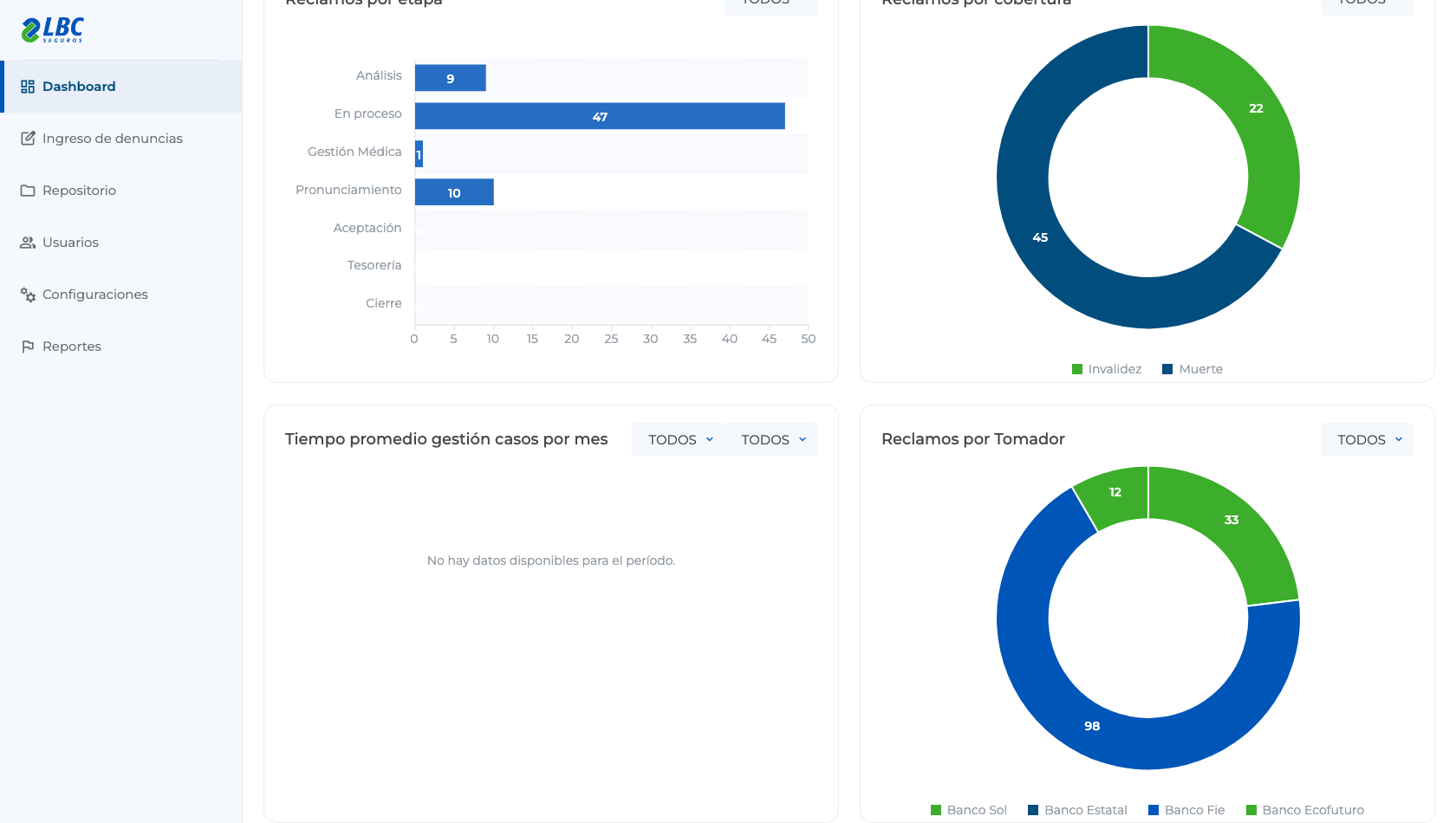
Widget «Casos con Mayor Tiempo en el Sistema»
Widget del tablero del supervisor con datos reales del ambiente QA.
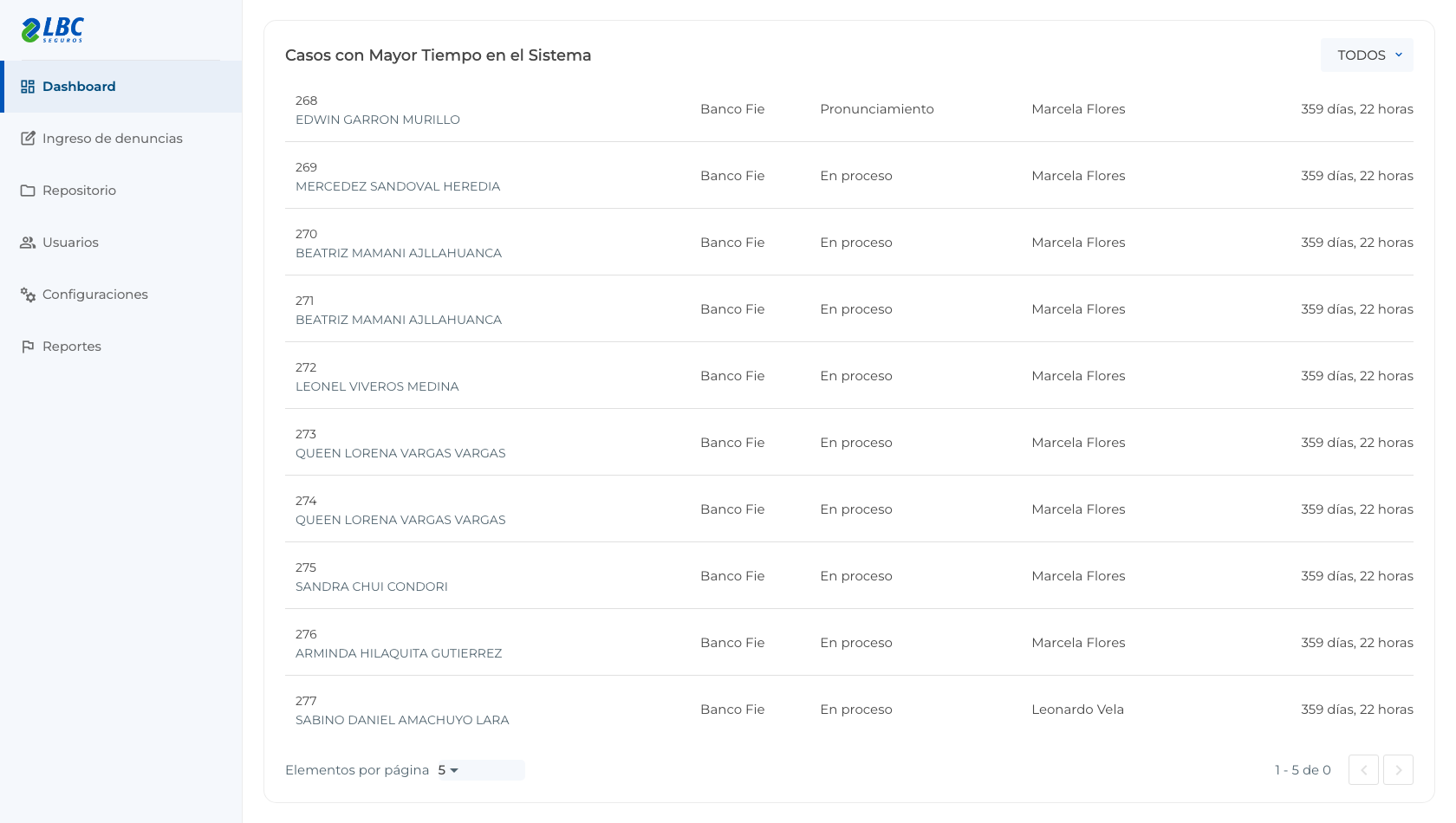
Abrir el filtro del widget «Casos con Mayor Tiempo en el Sistema»
Se despliega el menú con las opciones de filtro disponibles para el widget (la opción «Todos» agrega los datos de todos los analistas/bancos).
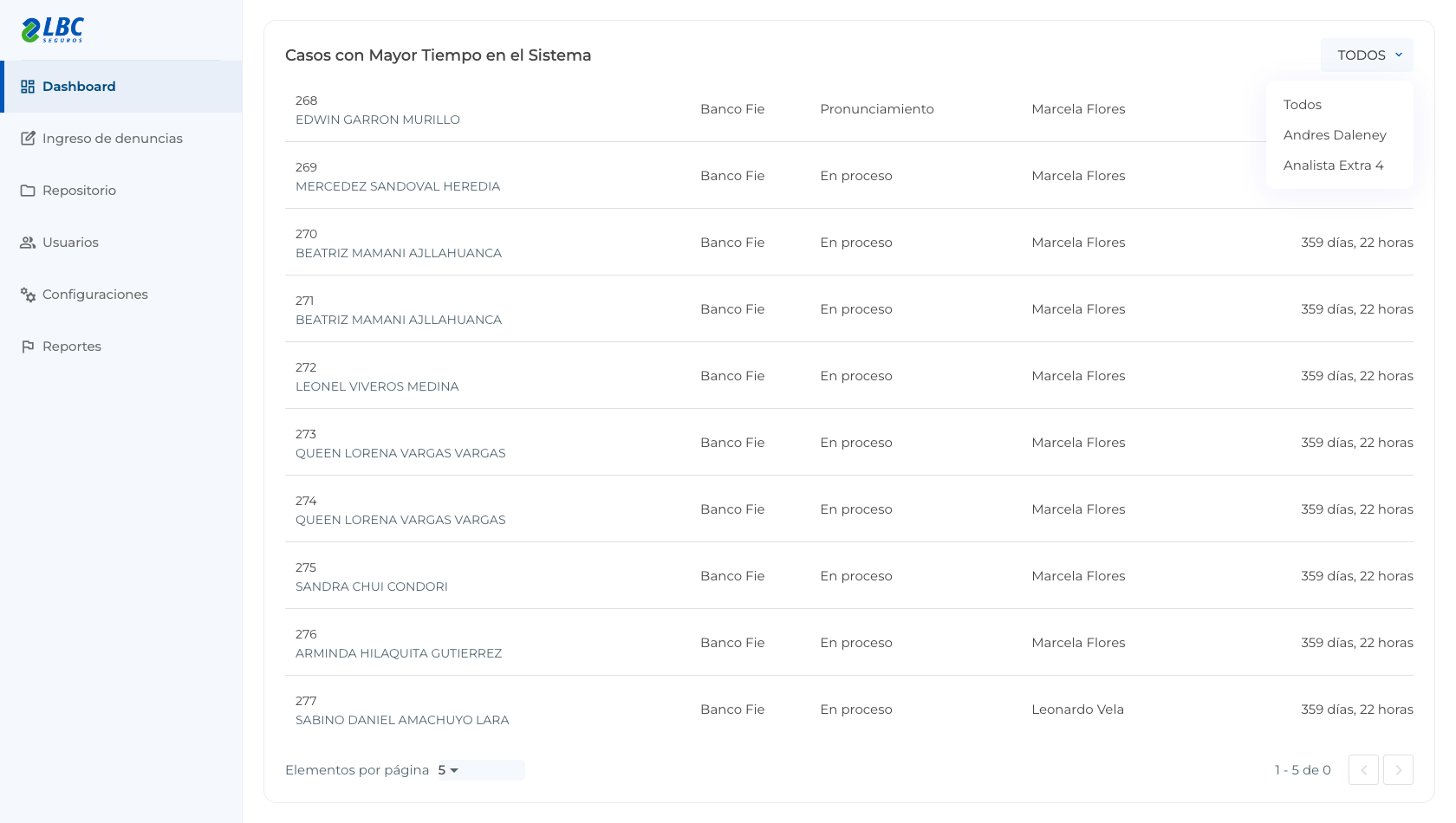
Elegir «Todos» en el filtro de «Casos con Mayor Tiempo en el Sistema»
Opciones que ofrecía el menú: Todos, Andres Daleney, Analista Extra 4. El widget recarga sus datos con el filtro aplicado.
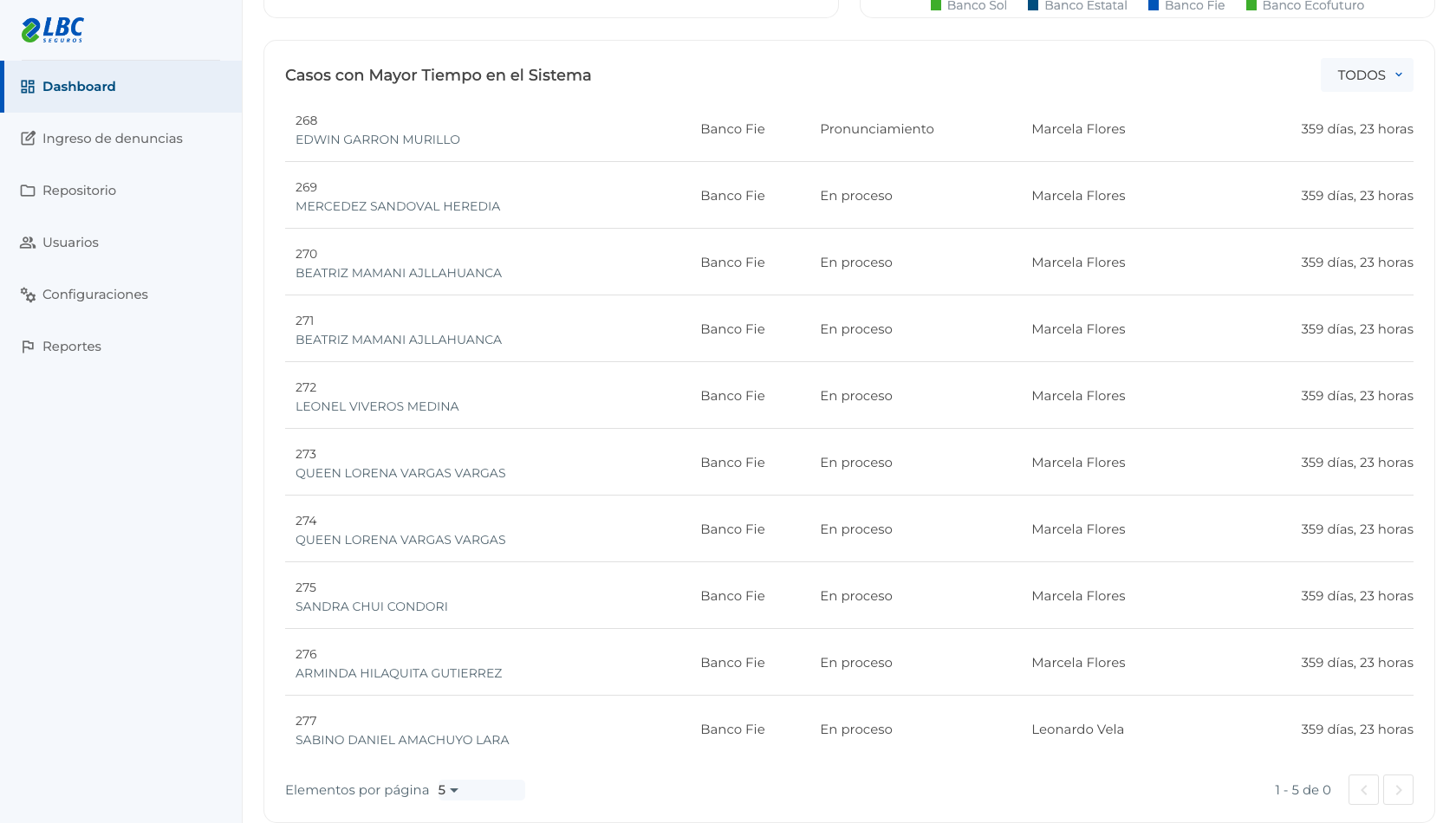
Ir a «Repositorio» desde el menú lateral
El Angular Router intercepta el click (el href del sidebar es path-based, no hash)
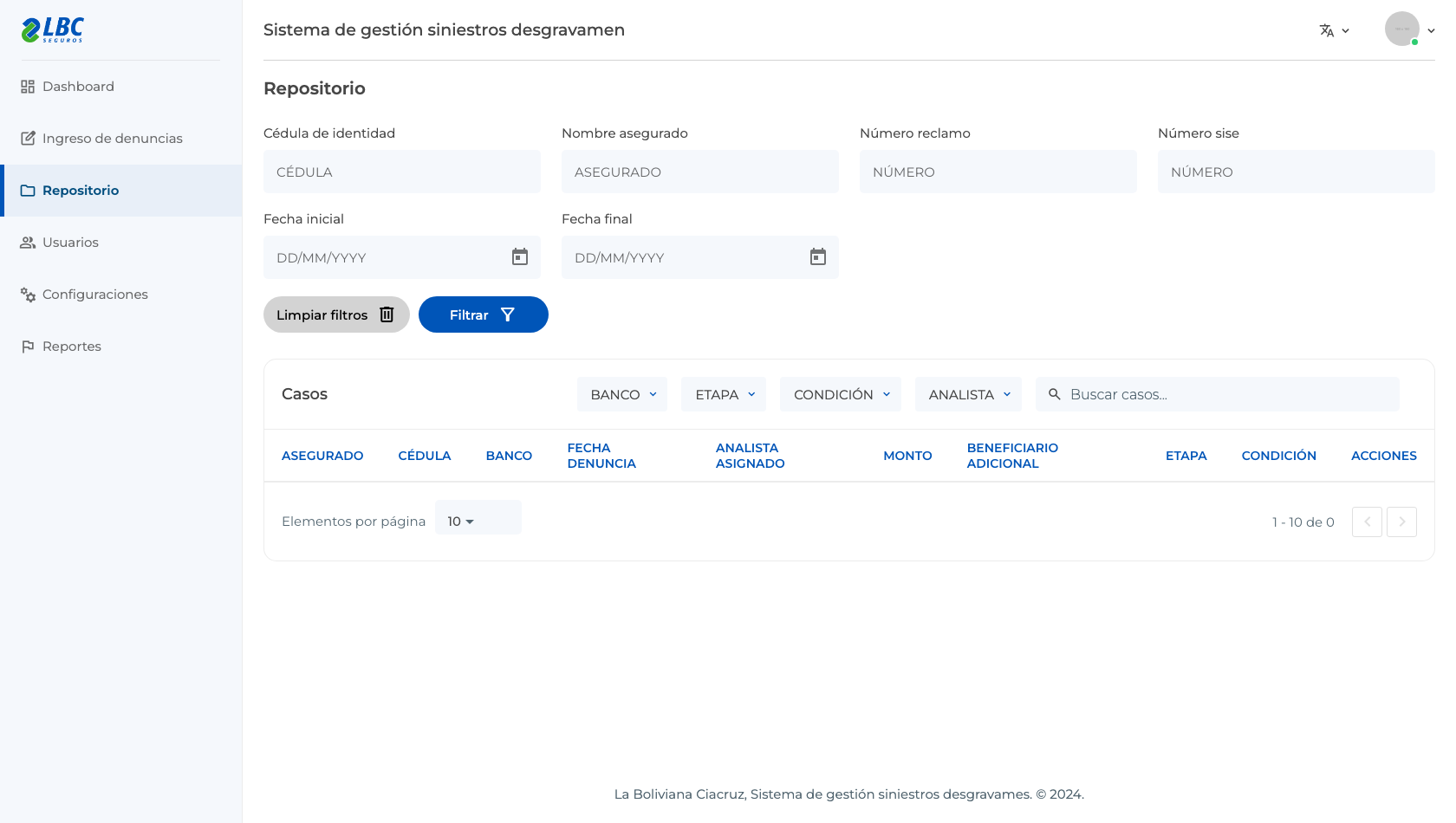
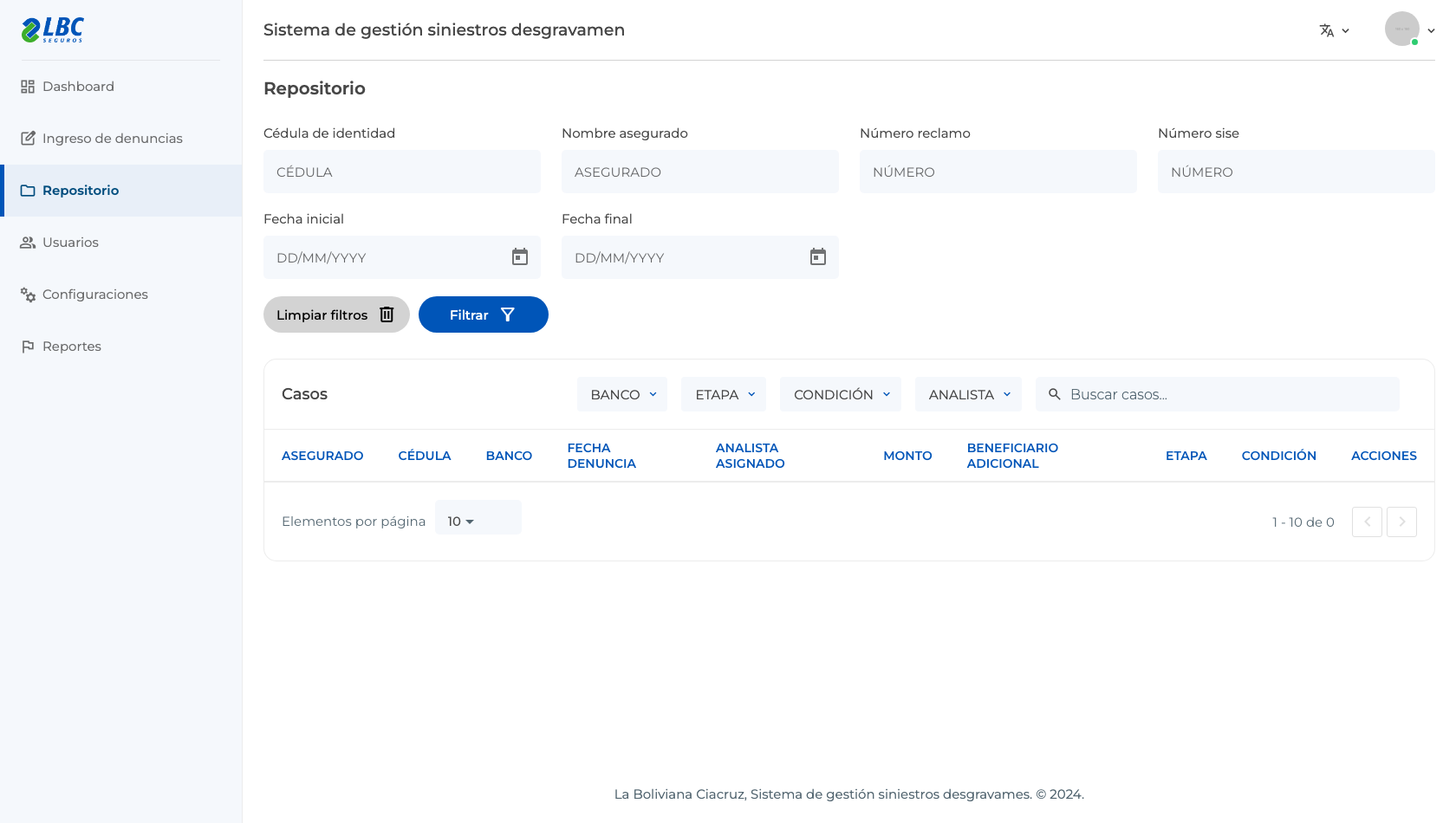
Vista global de casos («Repositorio»)
El menú del supervisor la llama «Repositorio» y el título en pantalla dice «Repositorio». Desde el fix del WI #1267 ambos deben decir «Repositorio», igual que para el analista. La tabla arranca VACÍA: hay que buscar para ver casos. Ofrece búsqueda por cédula, nombre del asegurado, número de reclamo, número SISE y rango de fechas, más filtros de tabla por Banco, Etapa, Condición y Analista.
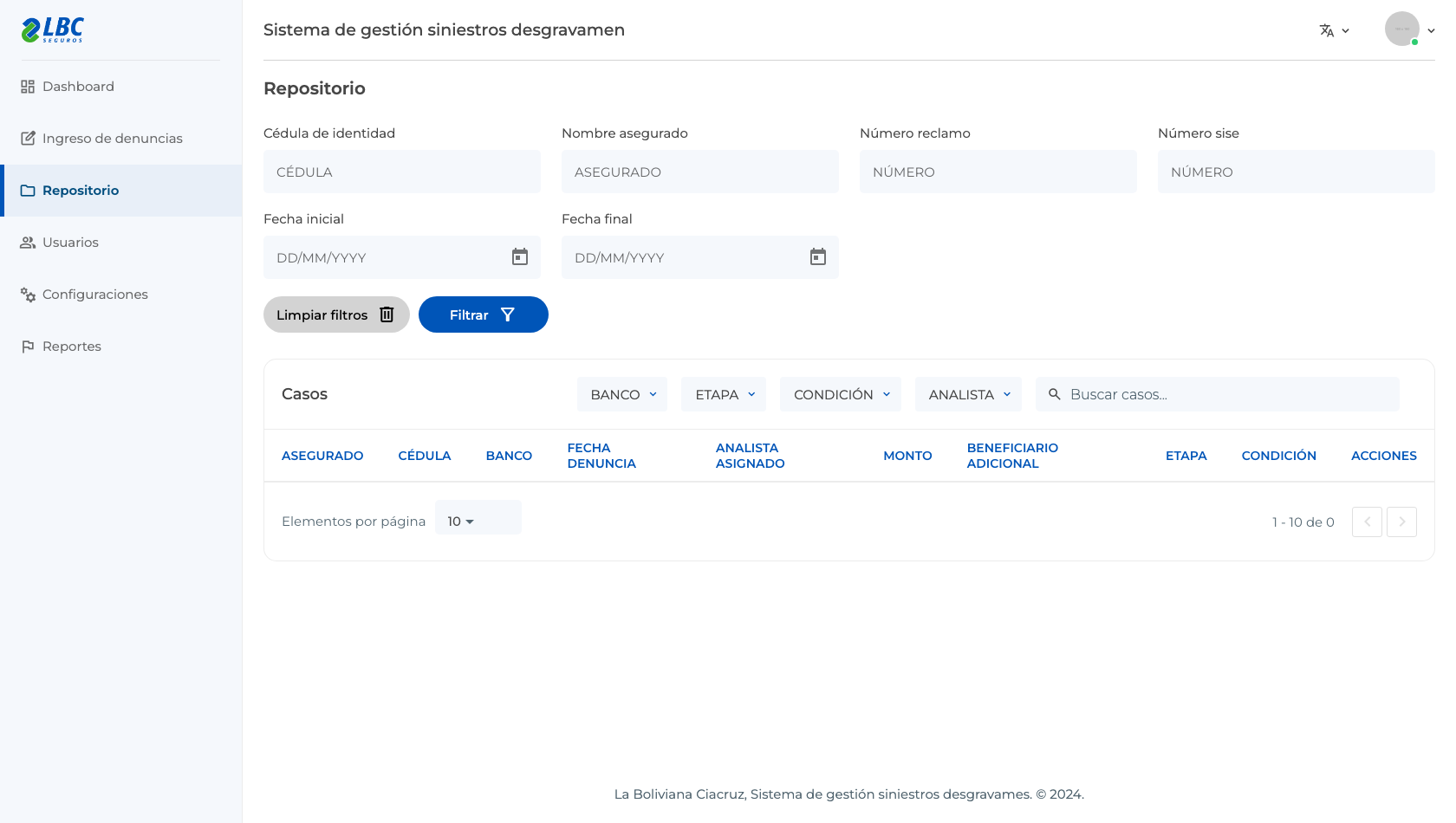
Escribir «GONZALES» en el campo «Nombre asegurado»
Búsqueda global por apellido del asegurado, sin importar el analista asignado.
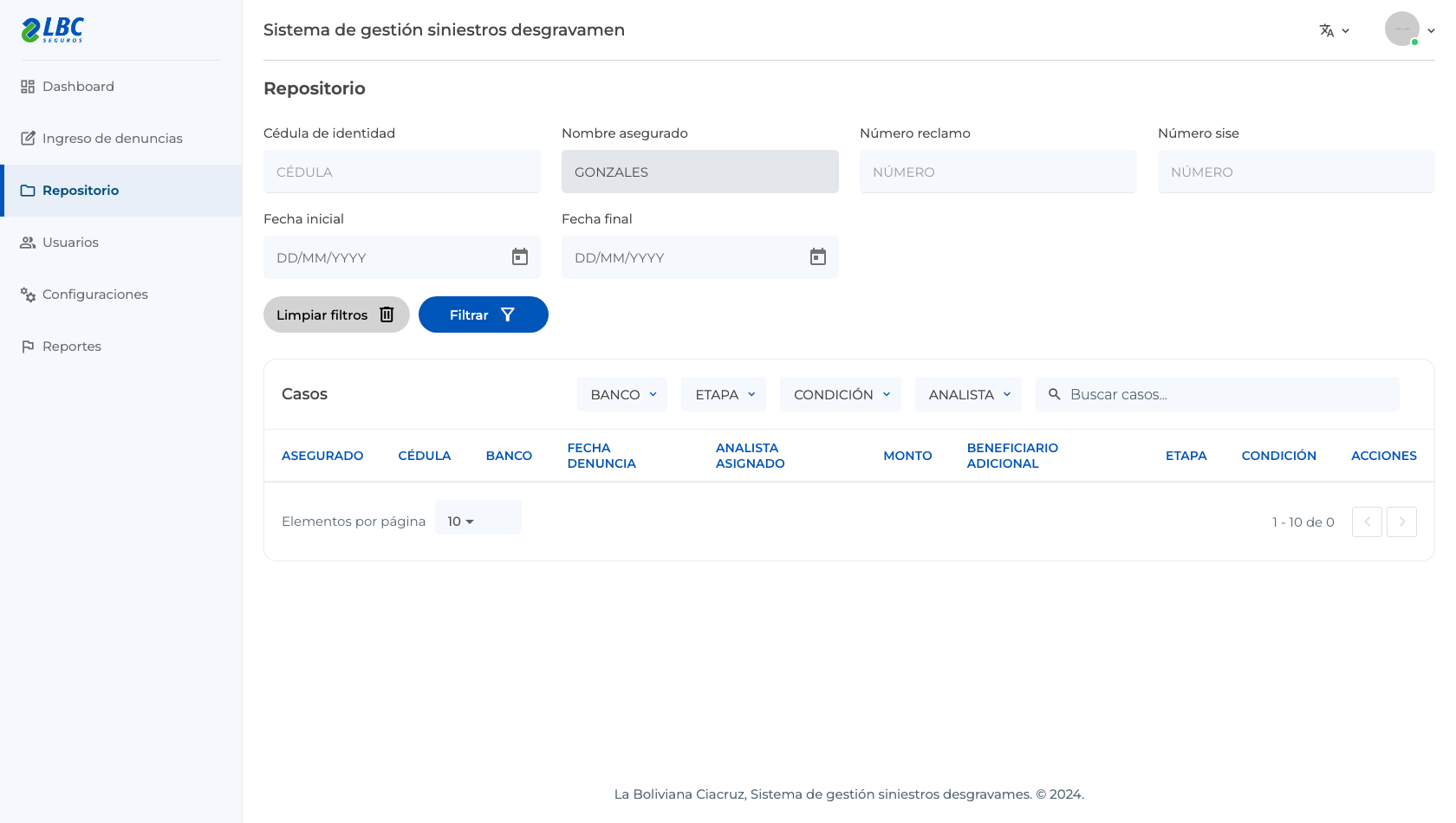
Click en «Filtrar»
Ejecuta la búsqueda contra el repositorio completo de casos (GET /Claims/Repository con el filtro aplicado).
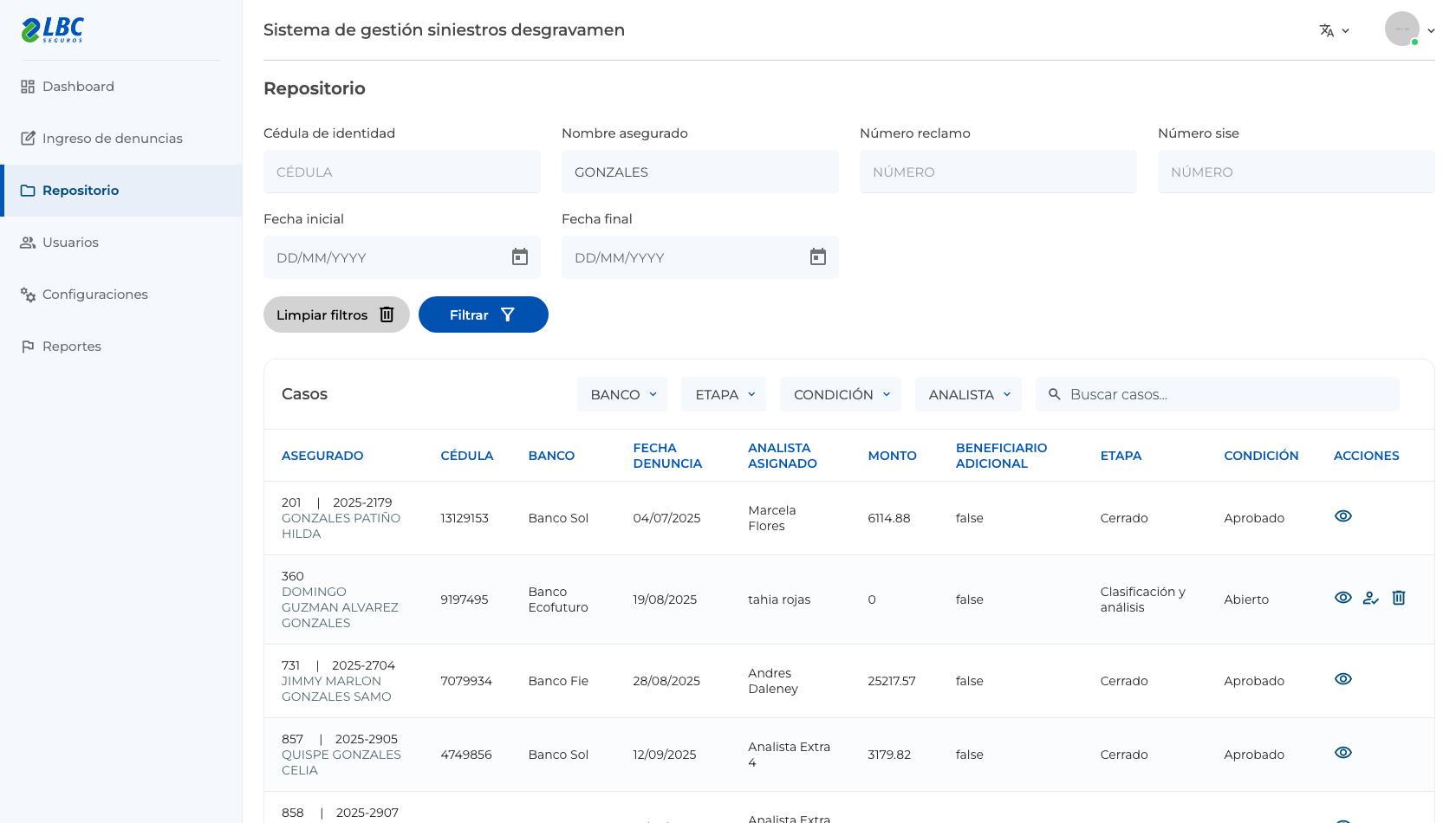
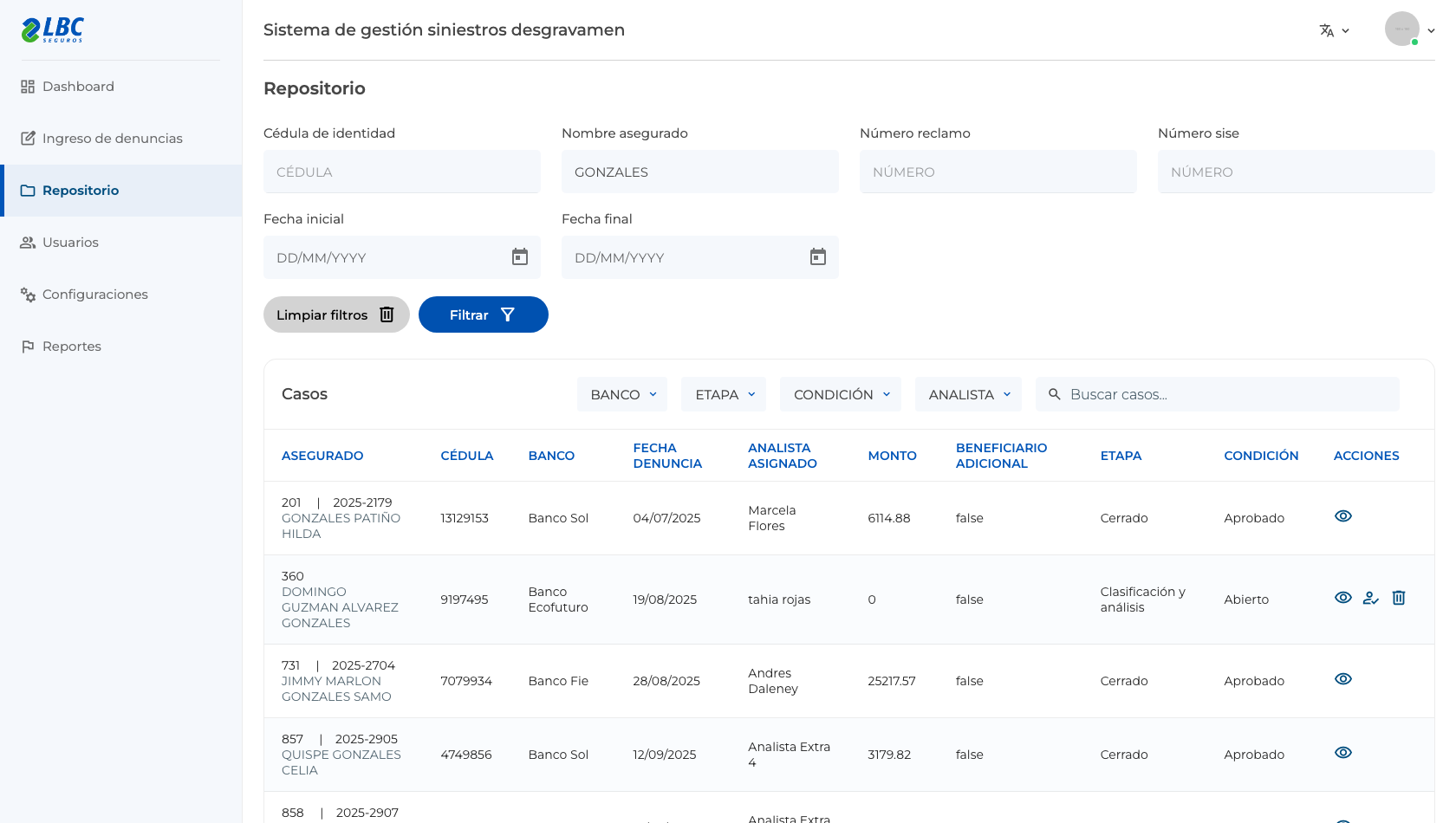
Resultado de la búsqueda: el supervisor ve casos de TODOS los analistas
La búsqueda por «GONZALES» devolvió 10 filas en la página actual. Analistas asignados visibles: Marcela Flores, tahia rojas, Andres Daleney, Analista Extra 4. Etapas visibles: Cerrado, Clasificación y análisis, En proceso. La vista global no filtra por analista asignado: el supervisor supervisa toda la cartera.
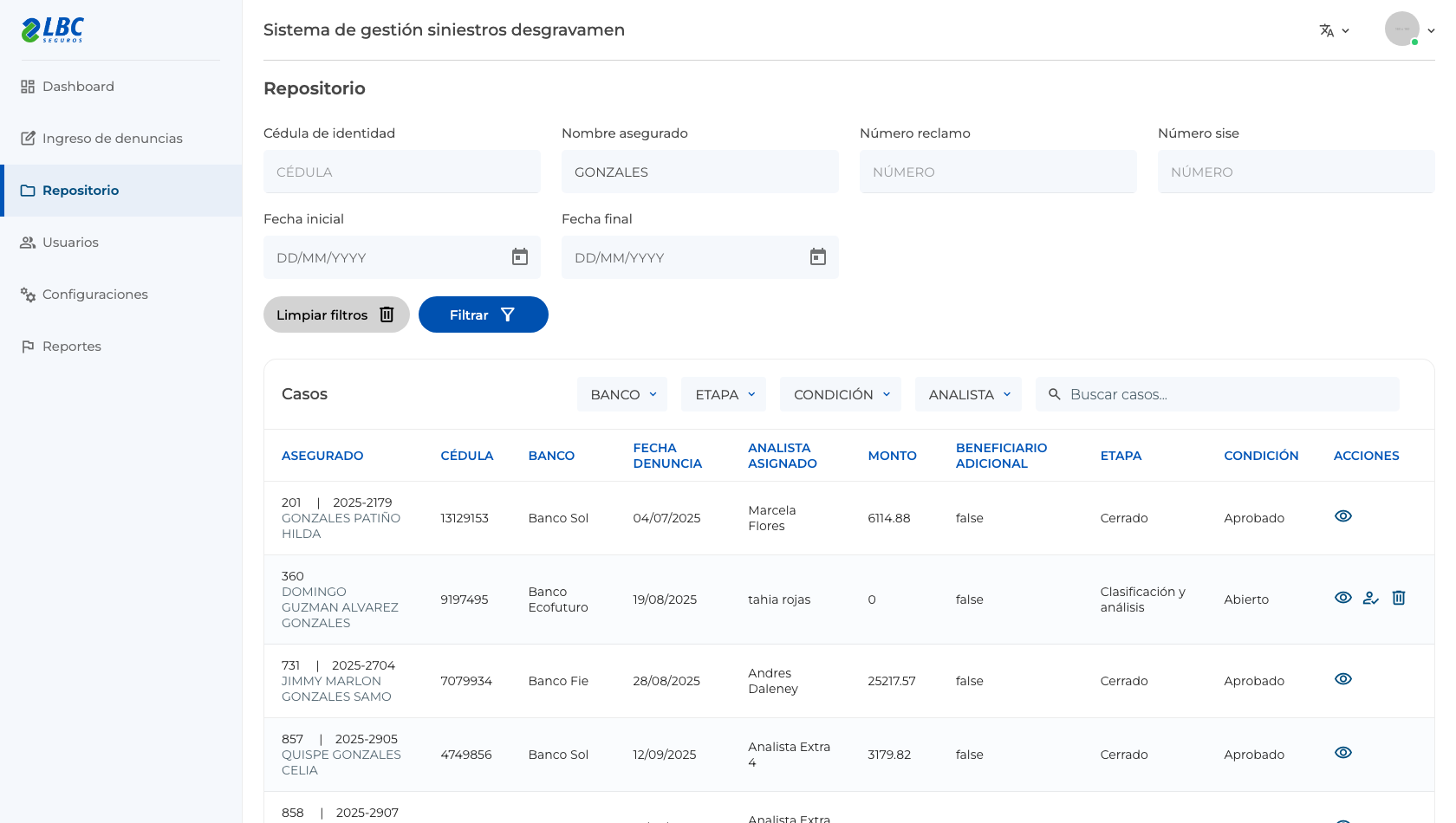
Acciones disponibles por fila para el supervisor
Botones de acción presentes en la tabla: Ver caso (visibility), Reasignar (how_to_reg), Eliminar (delete). El set de acciones lo decide el backend por caso (case.actions[]); los tooltips se resuelven por ícono porque el atributo matTooltip es dinámico.
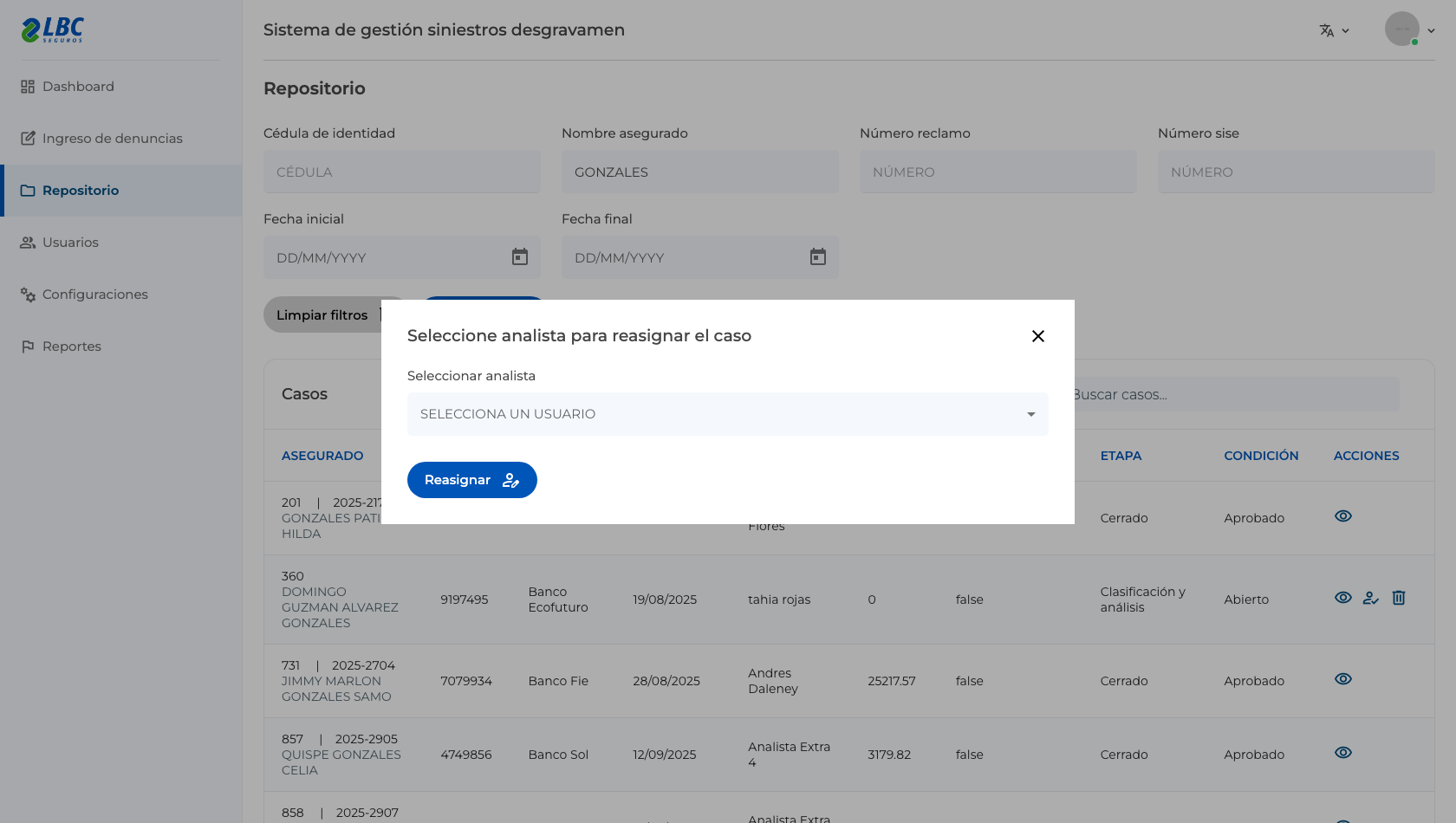
Dialog «Reasignar» desde la vista global
El supervisor puede reasignar un caso a otro analista directamente desde la vista global. Se abre el dialog de reasignación (NO se confirma).
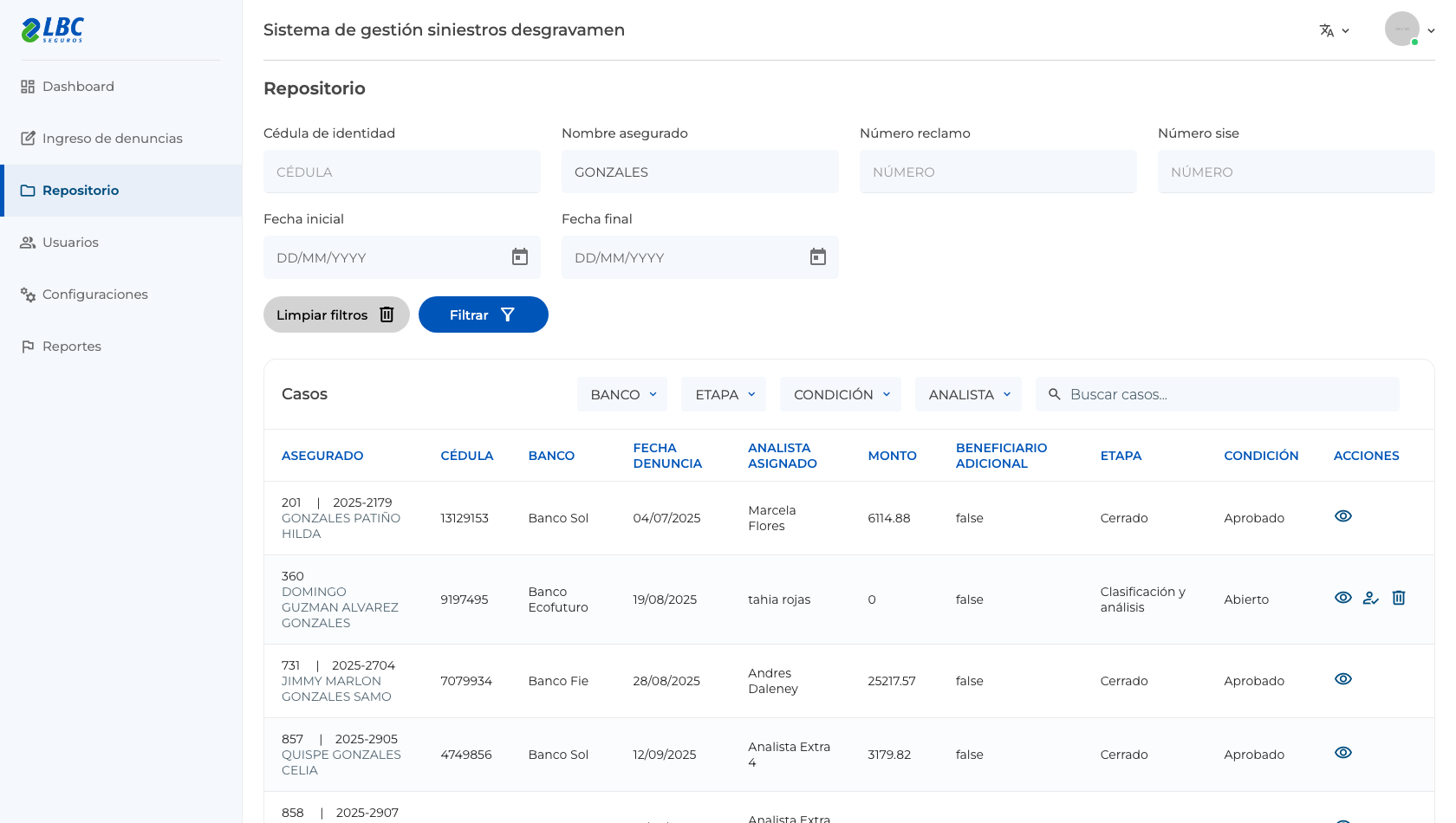
Cerrar el dialog de reasignación sin confirmar
La prueba no muta datos: se documenta el dialog y se cierra.
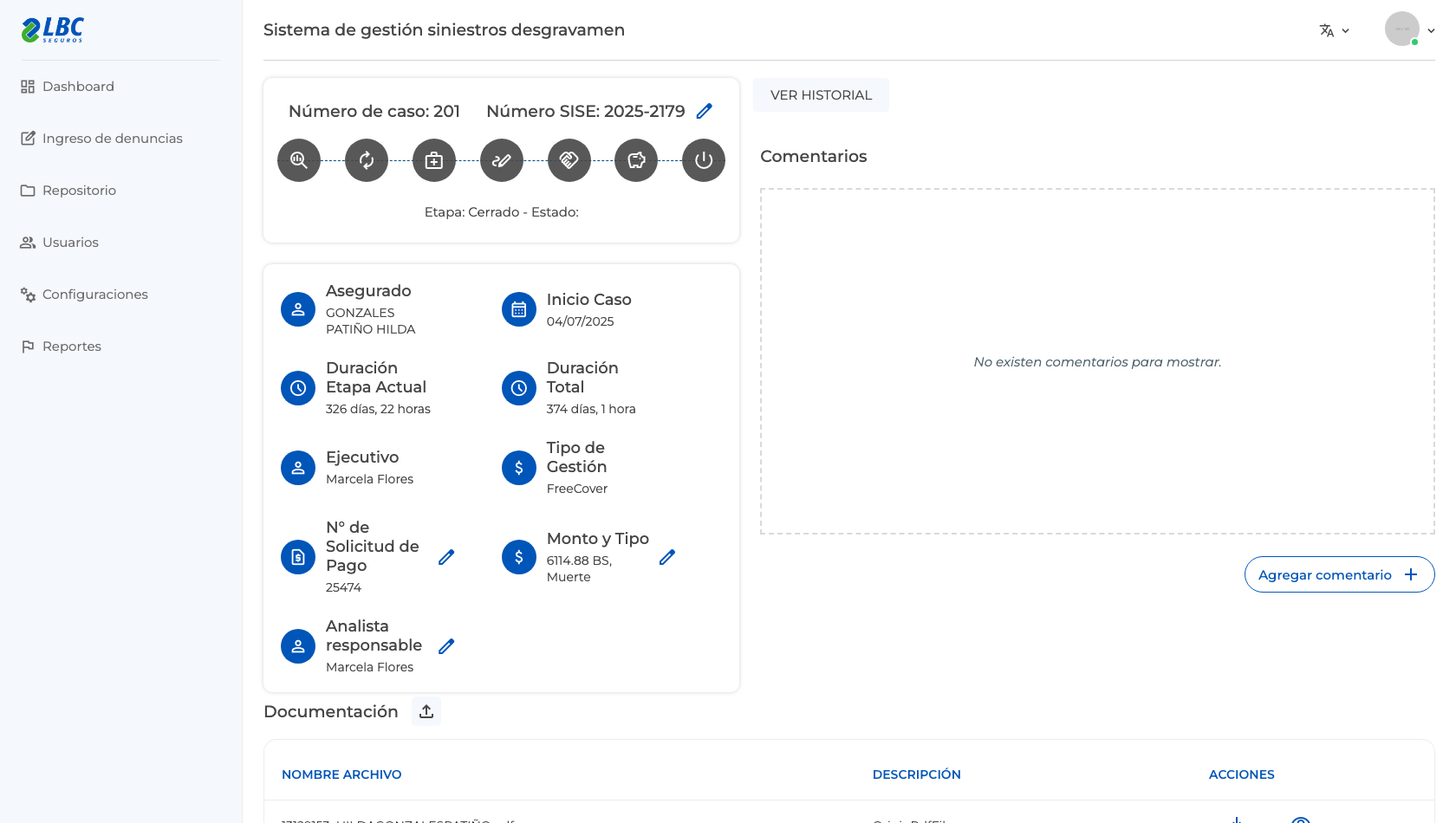
Abrir la ficha 360° del caso (Ver caso)
Desde la vista global, el supervisor abre el caso completo: número de caso y SISE, datos del asegurado, montos, analista responsable, documentación, comentarios e historial.
Dialog «Cambiar Analista responsable»
Desde la ficha del caso, el supervisor SÍ puede reasignar: el lápiz junto a «Analista responsable» abre este dialog con el combo de analistas disponibles (GET /Users/role/analyst/with-responsible). NO se guardan cambios.
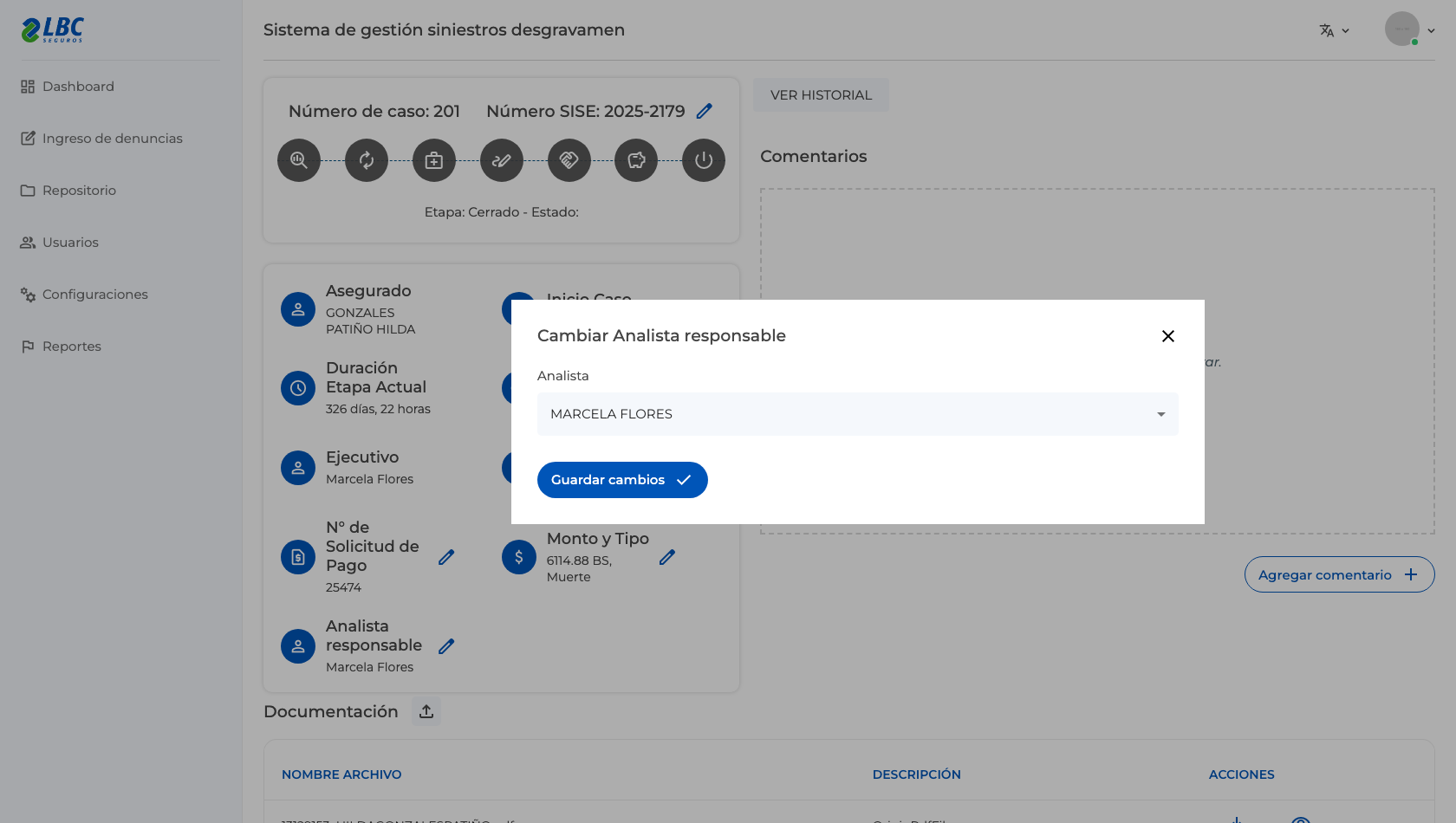
Cerrar el dialog sin guardar
Se documenta la capacidad de reasignación y se cierra sin confirmar.
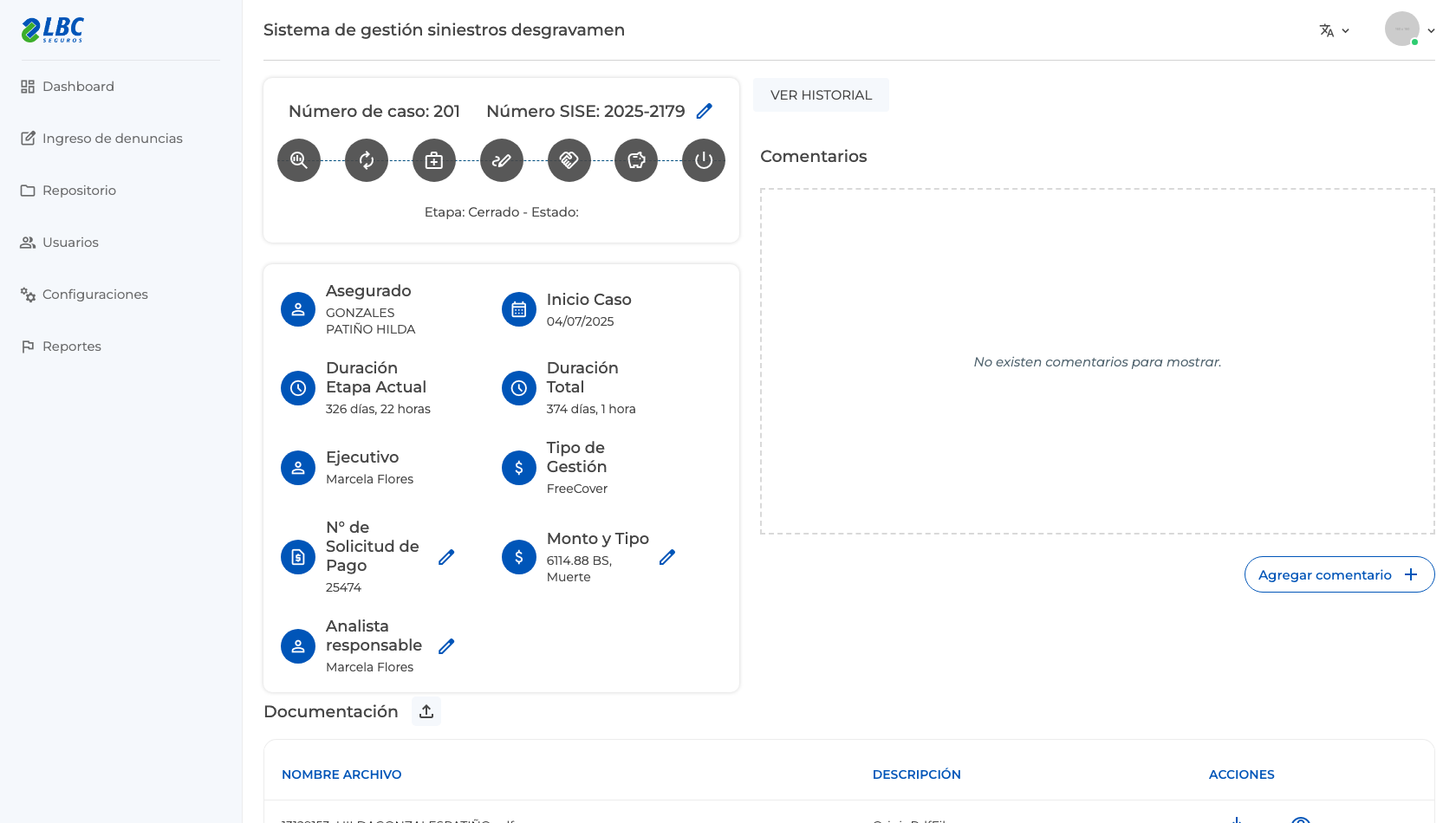
Click en «Volver»
Regresa a la vista global de casos (back=2 → repositorio).
Ir a «Usuarios» desde el menú lateral
El Angular Router intercepta el click (el href del sidebar es path-based, no hash)
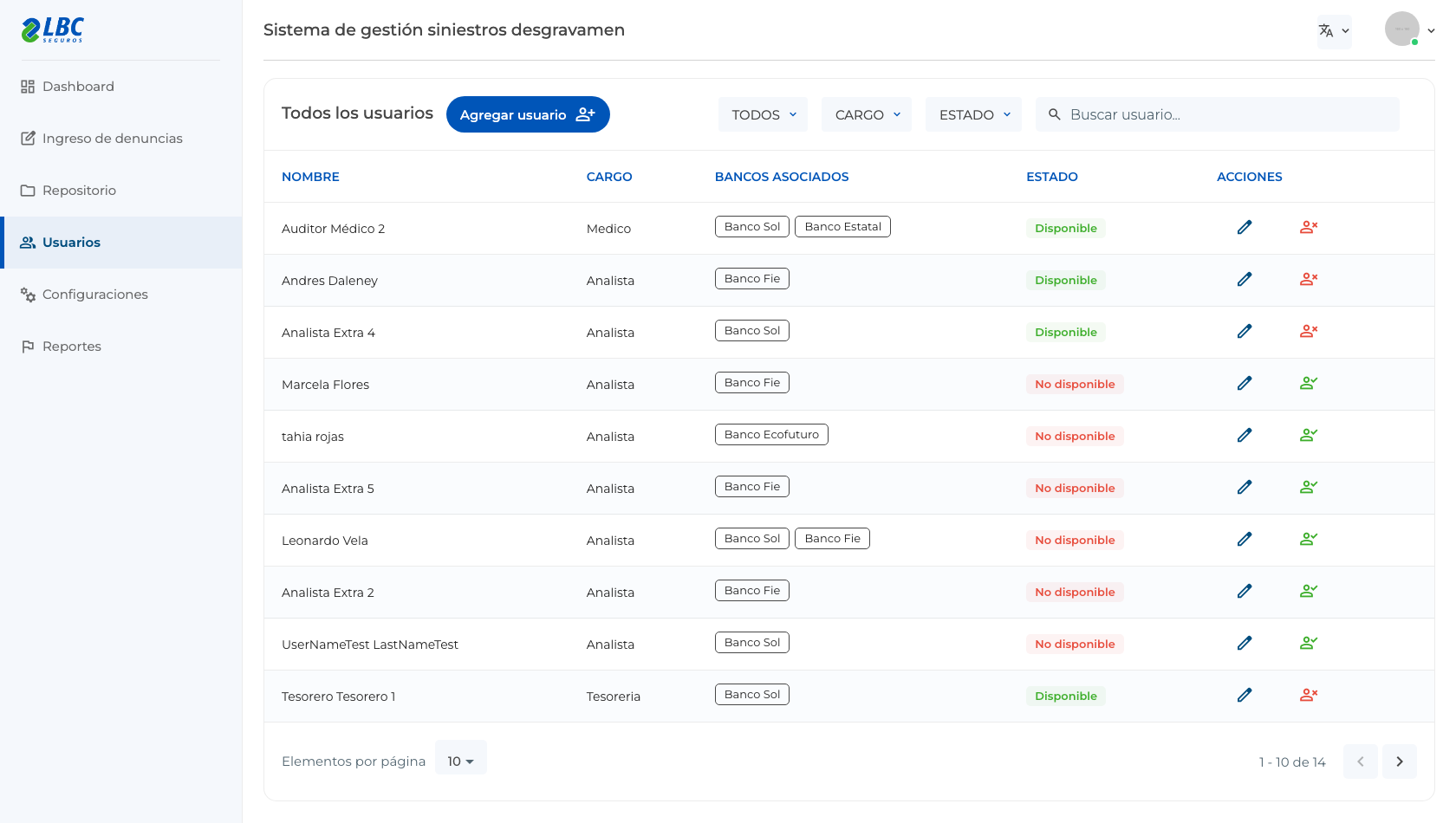
Administración de usuarios
Lista de usuarios del sistema (10 filas en la página actual) con nombre, cargo, bancos asociados, estado (Disponible/No disponible) y acciones. Filtros de cabecera por Banco, Cargo y Estado.
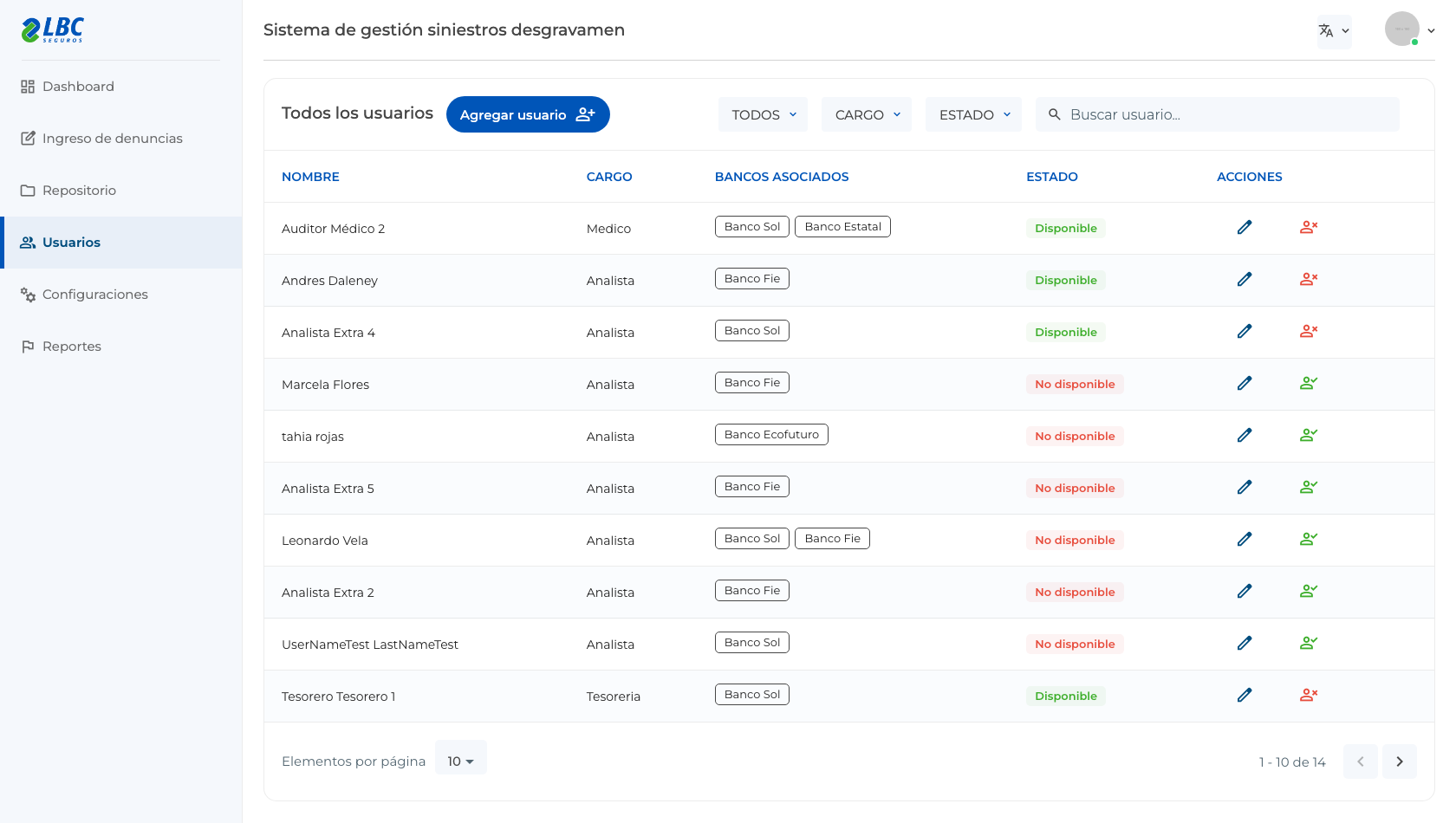
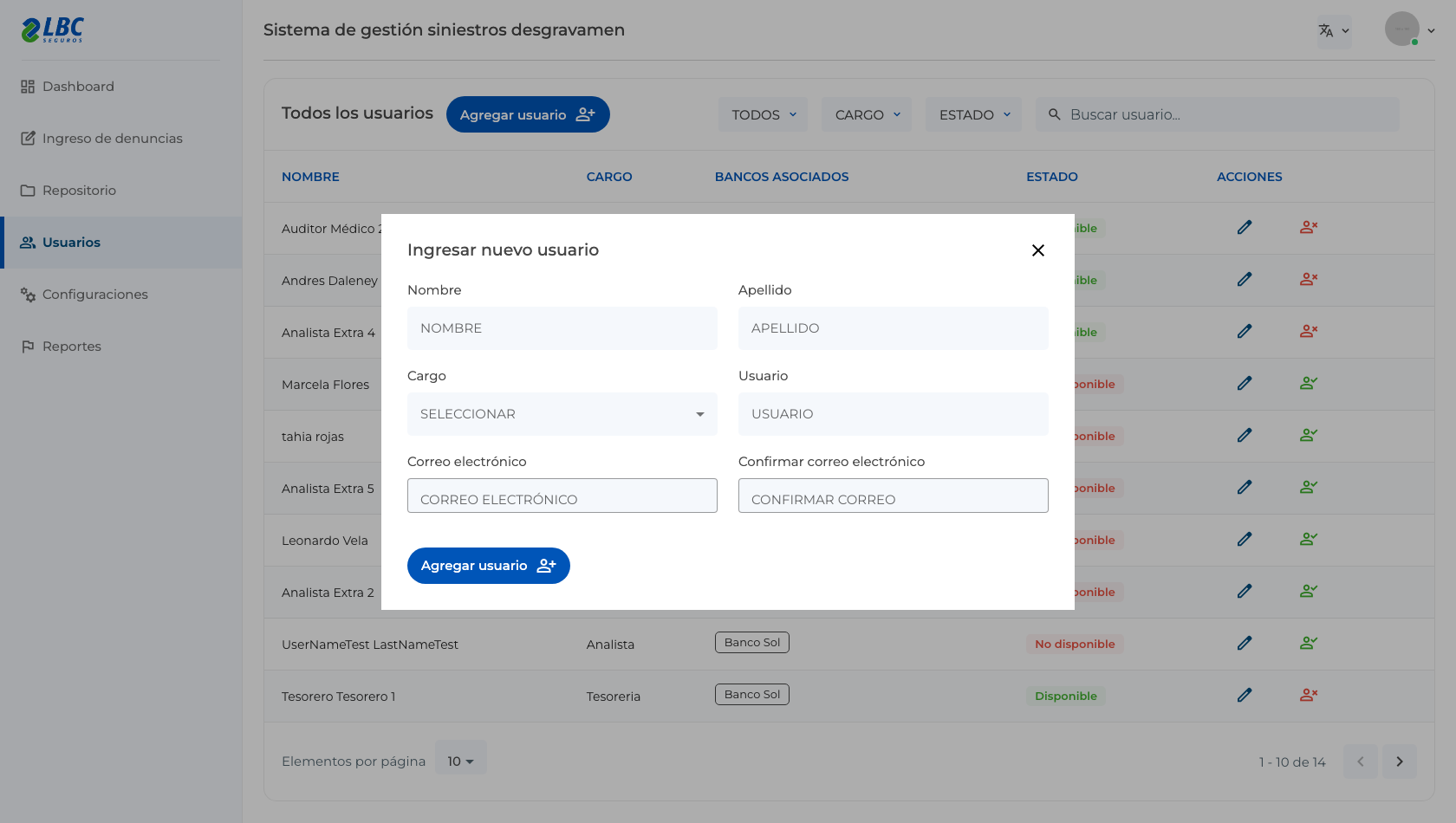
Click en «Agregar usuario»
Abre el formulario de alta de usuario. Campos: Nombre, Apellido, Cargo (Supervisor/Analista/Tesorero/Médico), Usuario, Correo y su confirmación; según el cargo aparecen campos extra (bancos asociados, correos de notificaciones o registro médico). NO se crea ningún usuario.
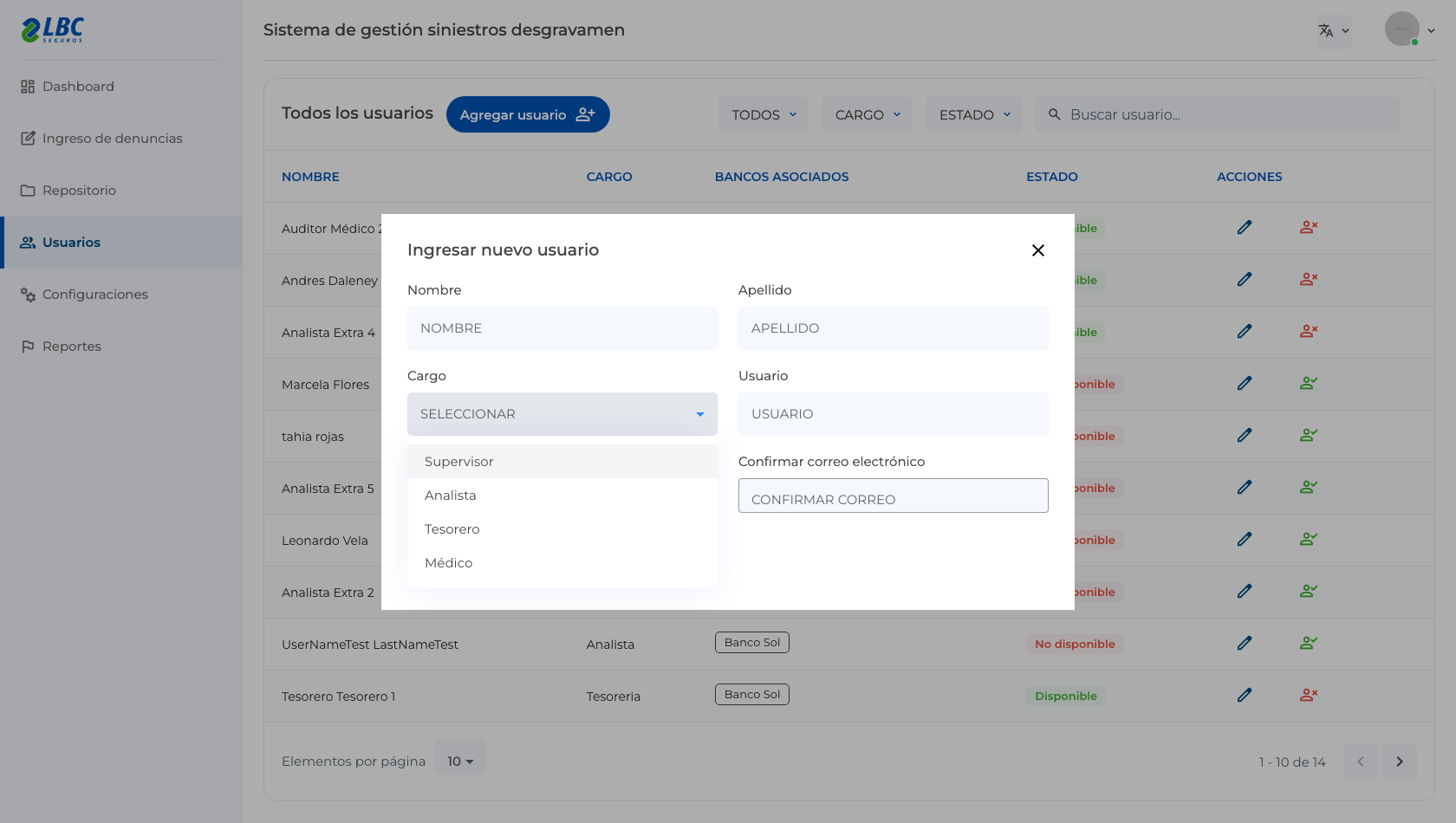
Opciones del combo «Cargo»
El overlay muestra los cuatro roles del sistema: Supervisor, Analista, Tesorero y Médico.
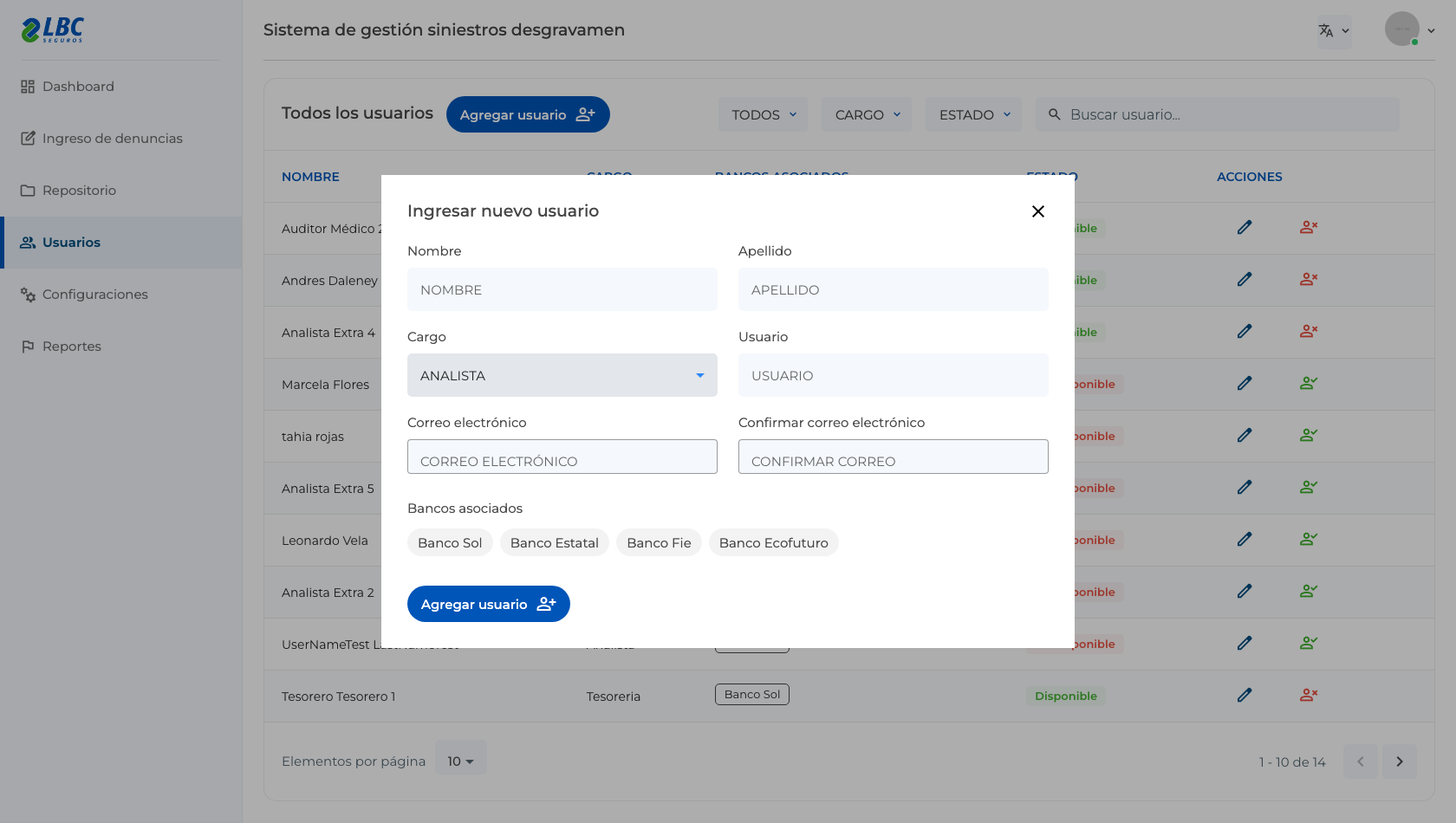
Formulario de alta con cargo «Analista»
Al elegir Analista aparecen los chips de «Bancos asociados», que definen qué cartera verá el usuario.
Cerrar el alta de usuario sin crear nada
El dialog se cierra con la X; no se envió el formulario.
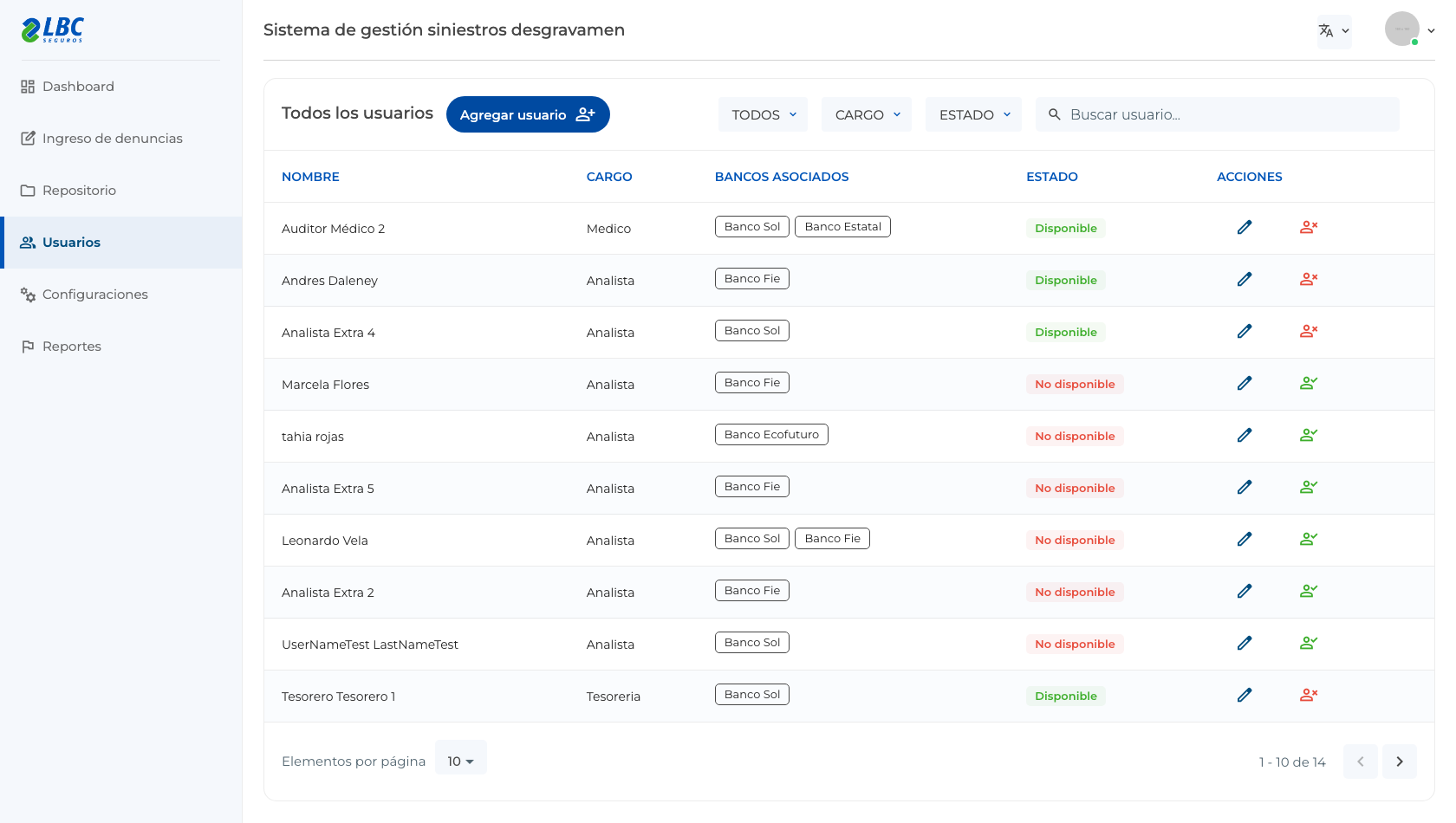
Click en «Editar (primer usuario de la lista)»
Abre el formulario de edición precargado con los datos del usuario. NO se guardan cambios.
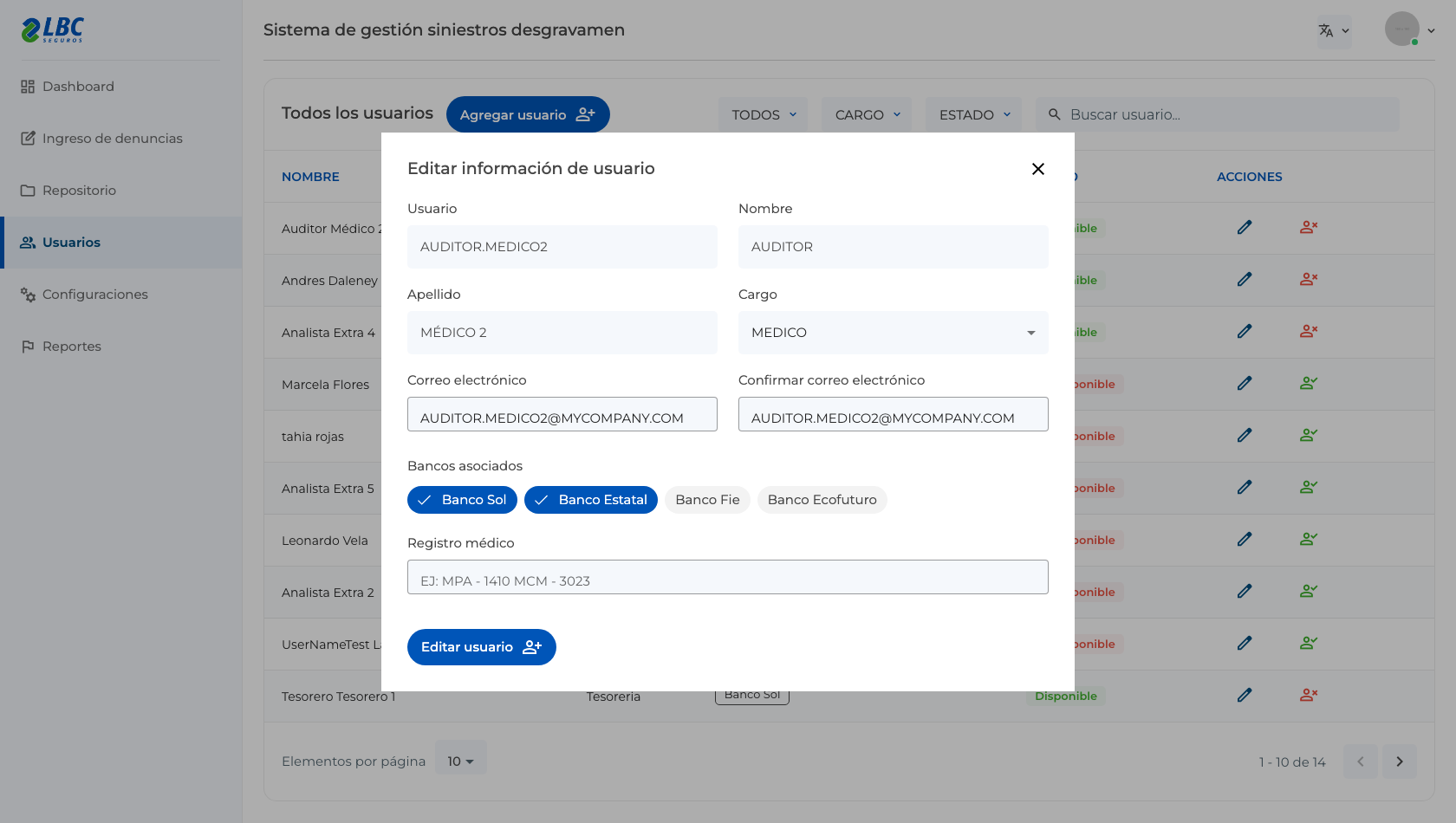
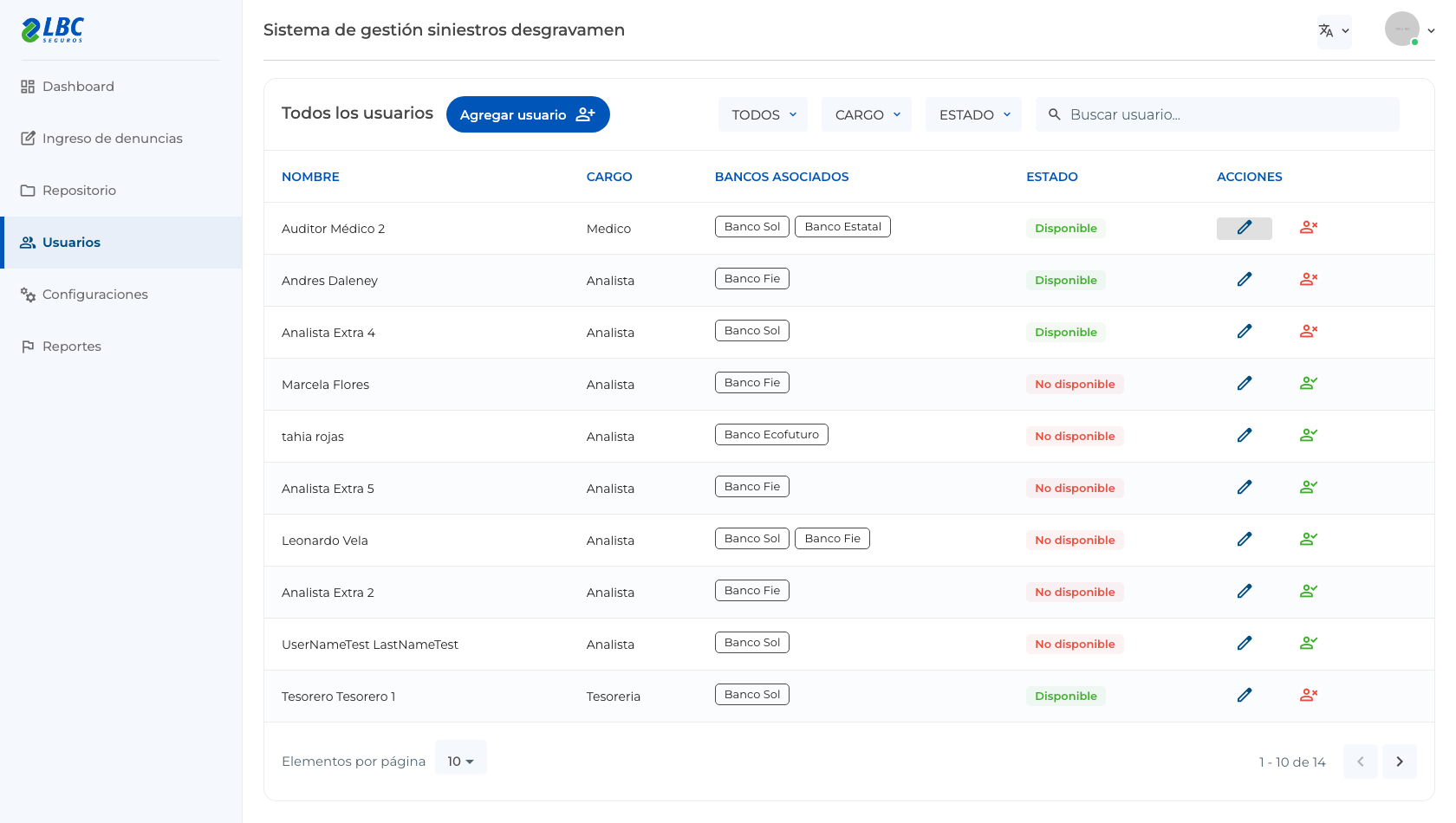
Cerrar la edición sin guardar
Sin cambios sobre el usuario.
Ir a «Configuraciones» desde el menú lateral
El Angular Router intercepta el click (el href del sidebar es path-based, no hash)
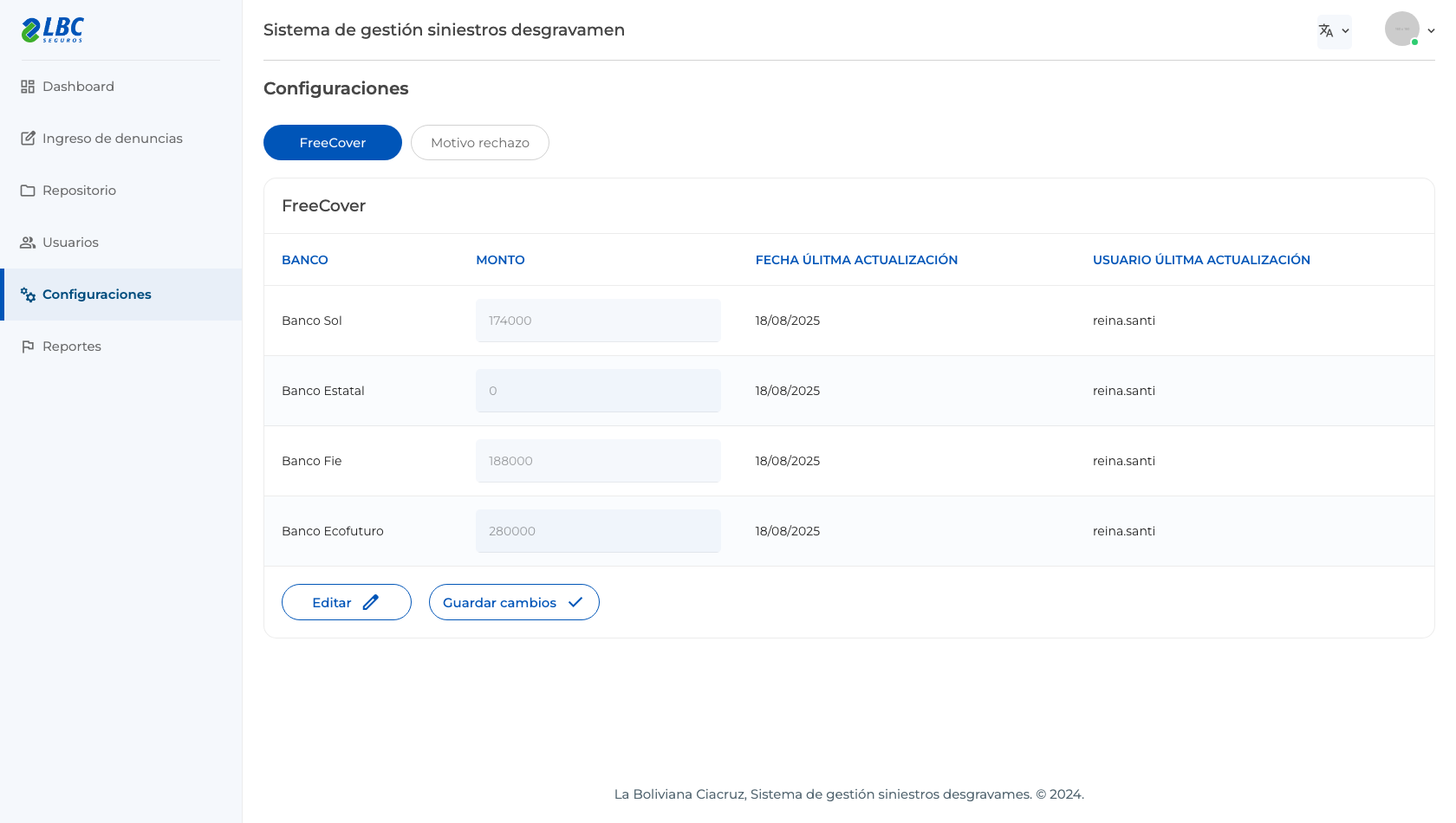
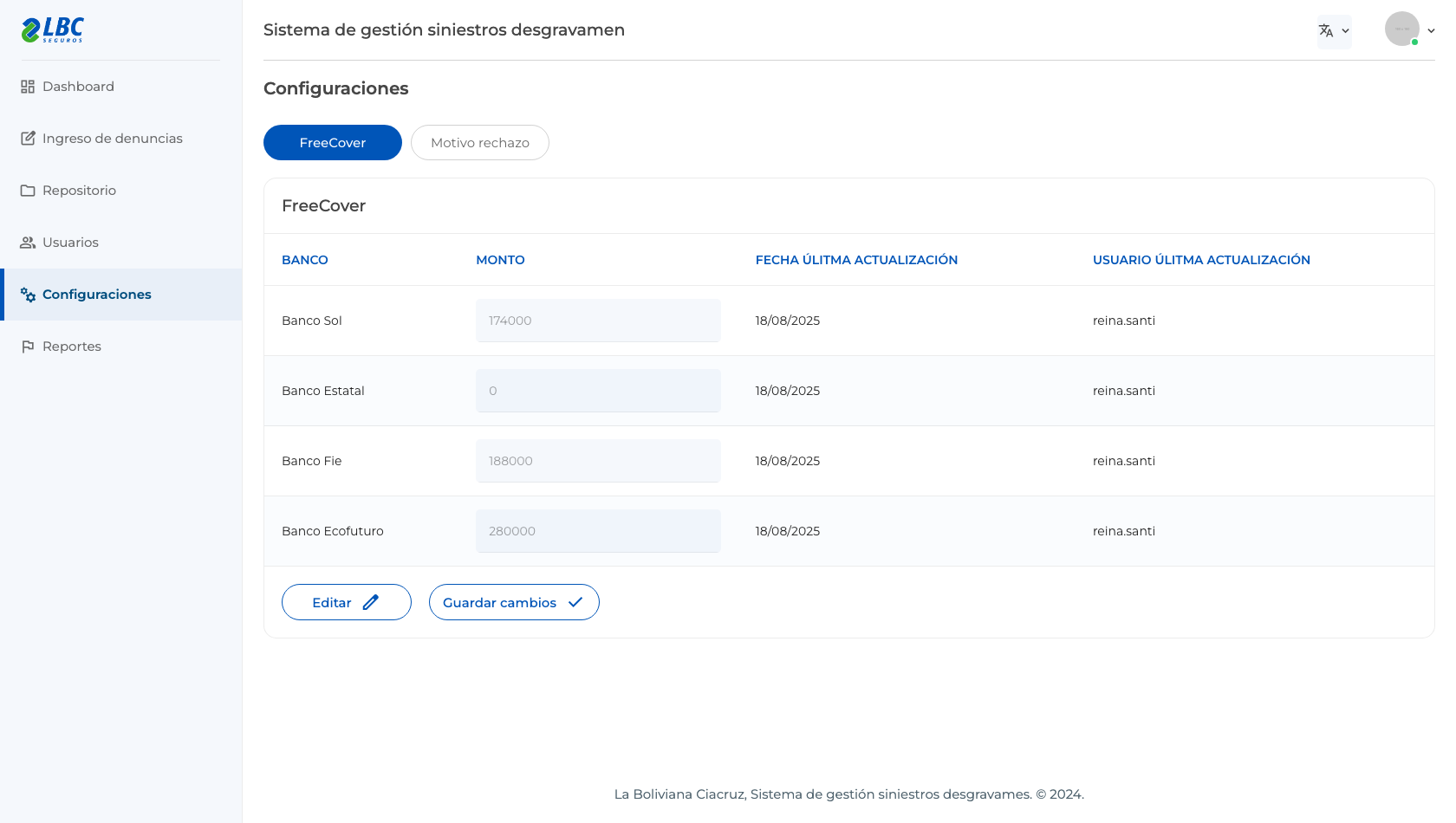
Configuraciones — tab FreeCover
Primer tab: montos FreeCover por banco (monto máximo bajo el cual el caso se procesa sin gestión médica), con fecha y usuario de la última actualización. Los montos son editables y se guardan en bloque (no se modifica nada en esta prueba).
Click en «Tab «Motivo rechazo»»
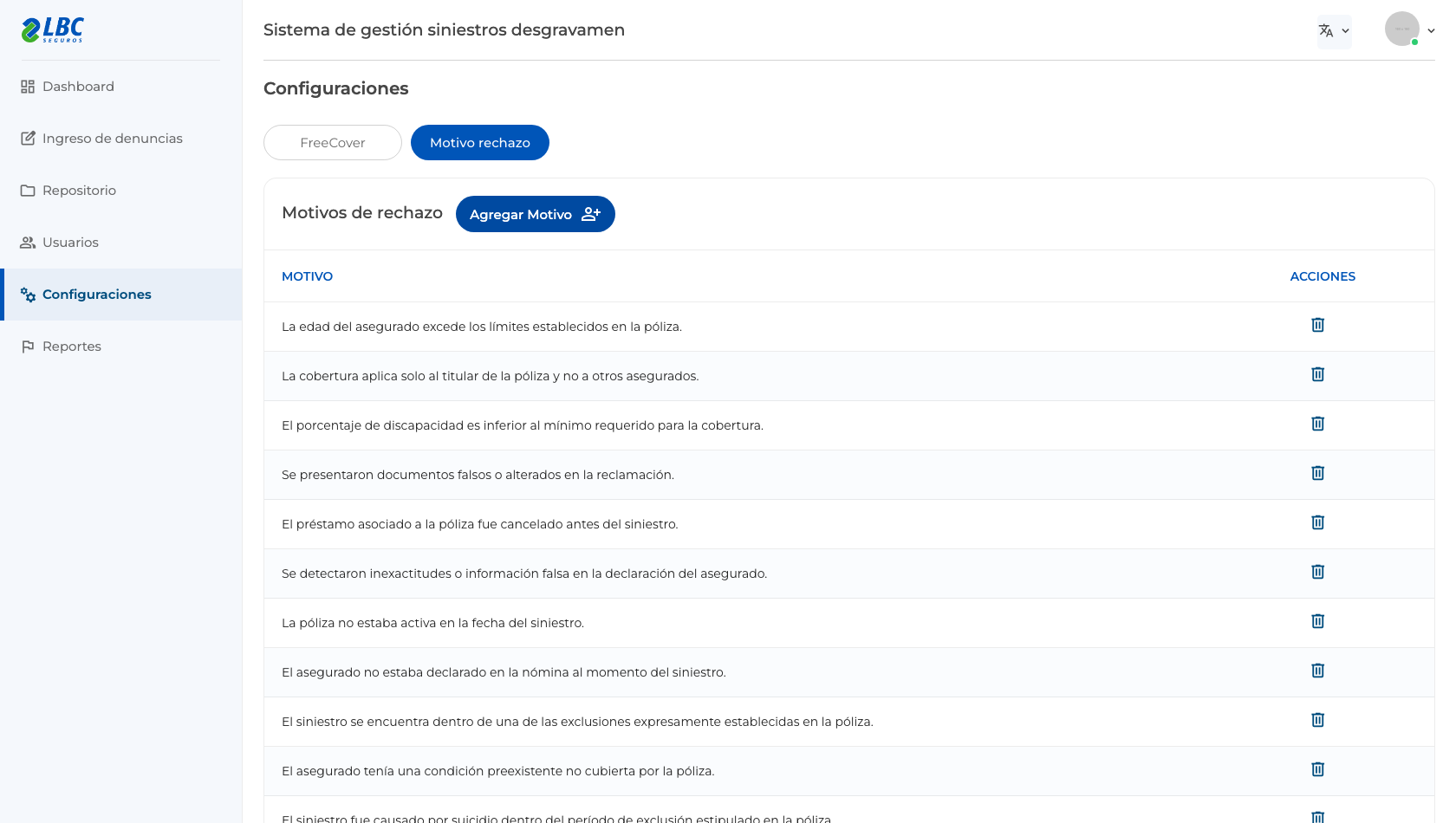
Segundo tab: catálogo de motivos de rechazo que usan los analistas al rechazar un caso (GET /Claims/rejection-types).
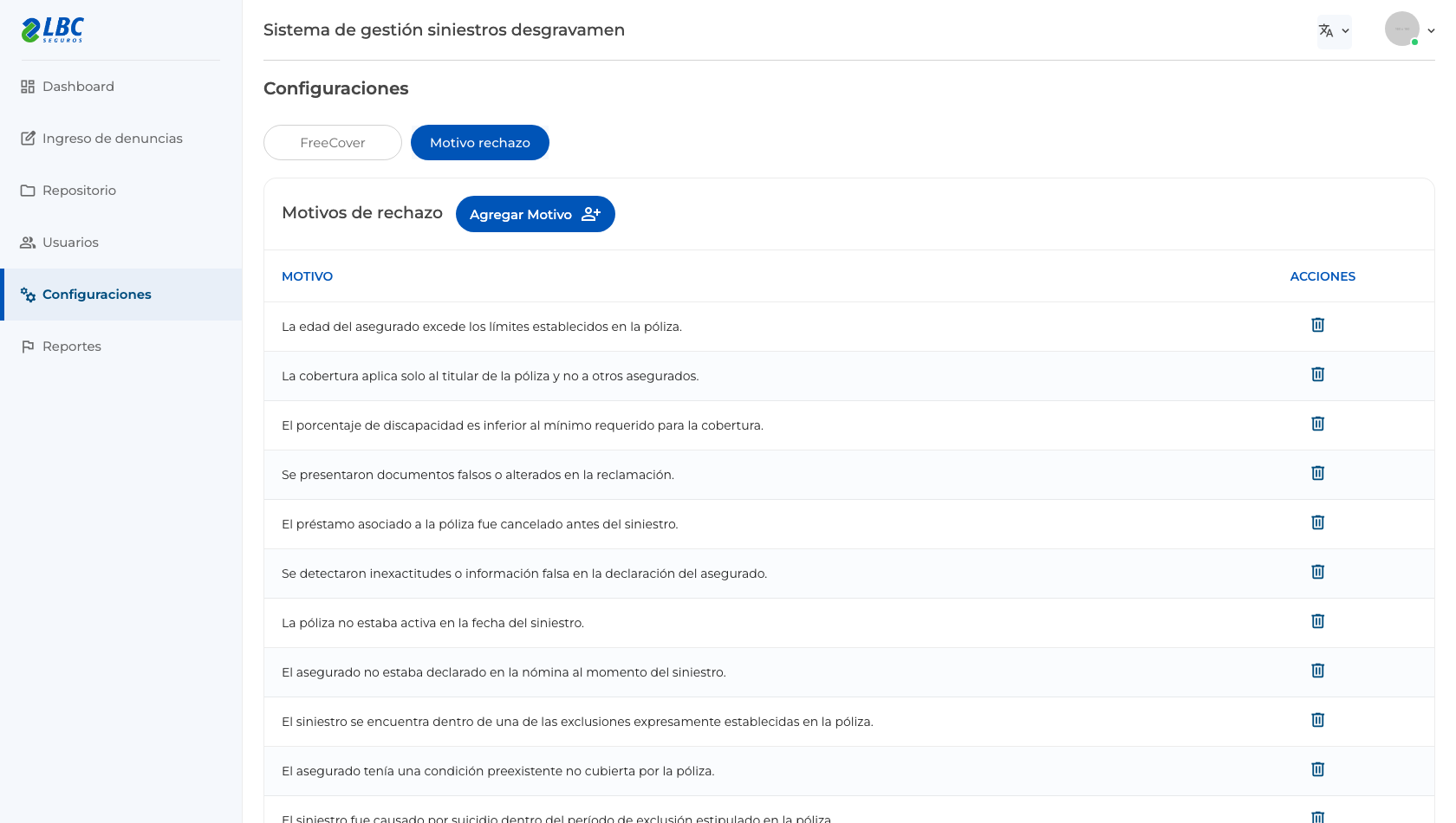
Catálogo de motivos de rechazo
El catálogo lista 13 motivos (filas visibles). Cada motivo puede eliminarse y se pueden agregar nuevos.
Click en «Agregar Motivo»
Abre el dialog de alta de motivo de rechazo (textarea + confirmación). NO se agrega ningún motivo.
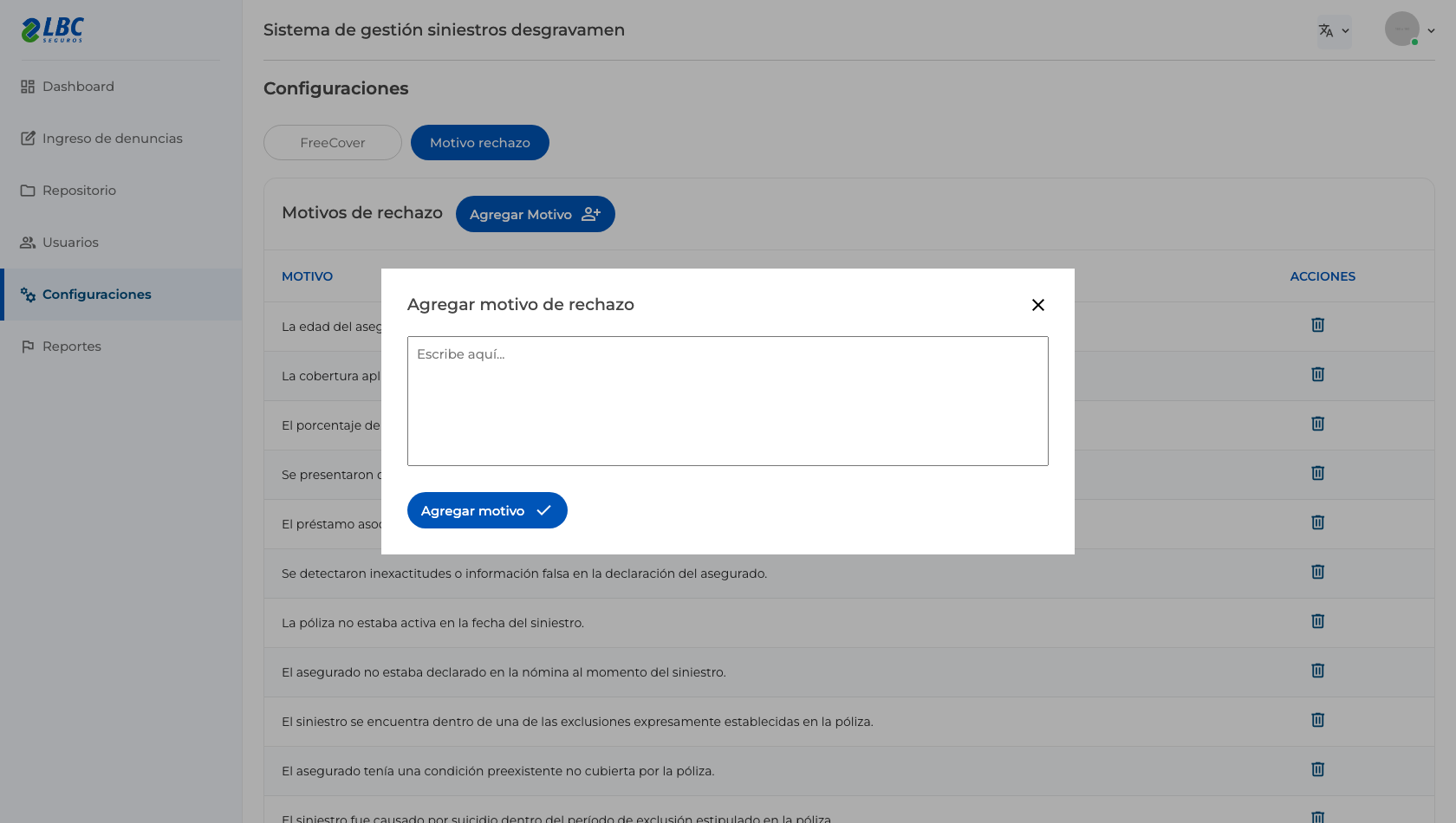
Cerrar el alta de motivo sin confirmar
Catálogo intacto.
Ir a «Reportes» desde el menú lateral
El Angular Router intercepta el click (el href del sidebar es path-based, no hash)
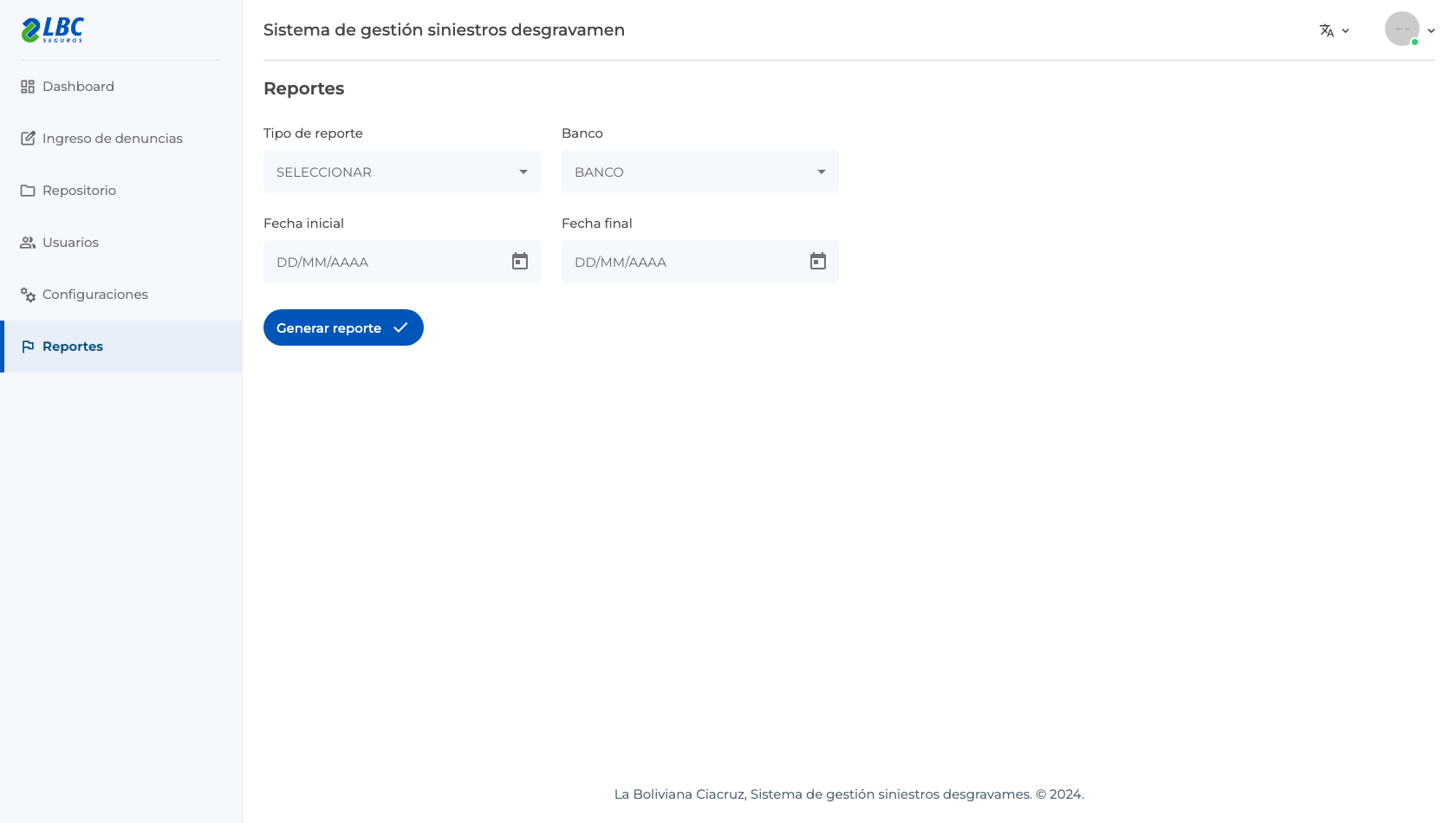
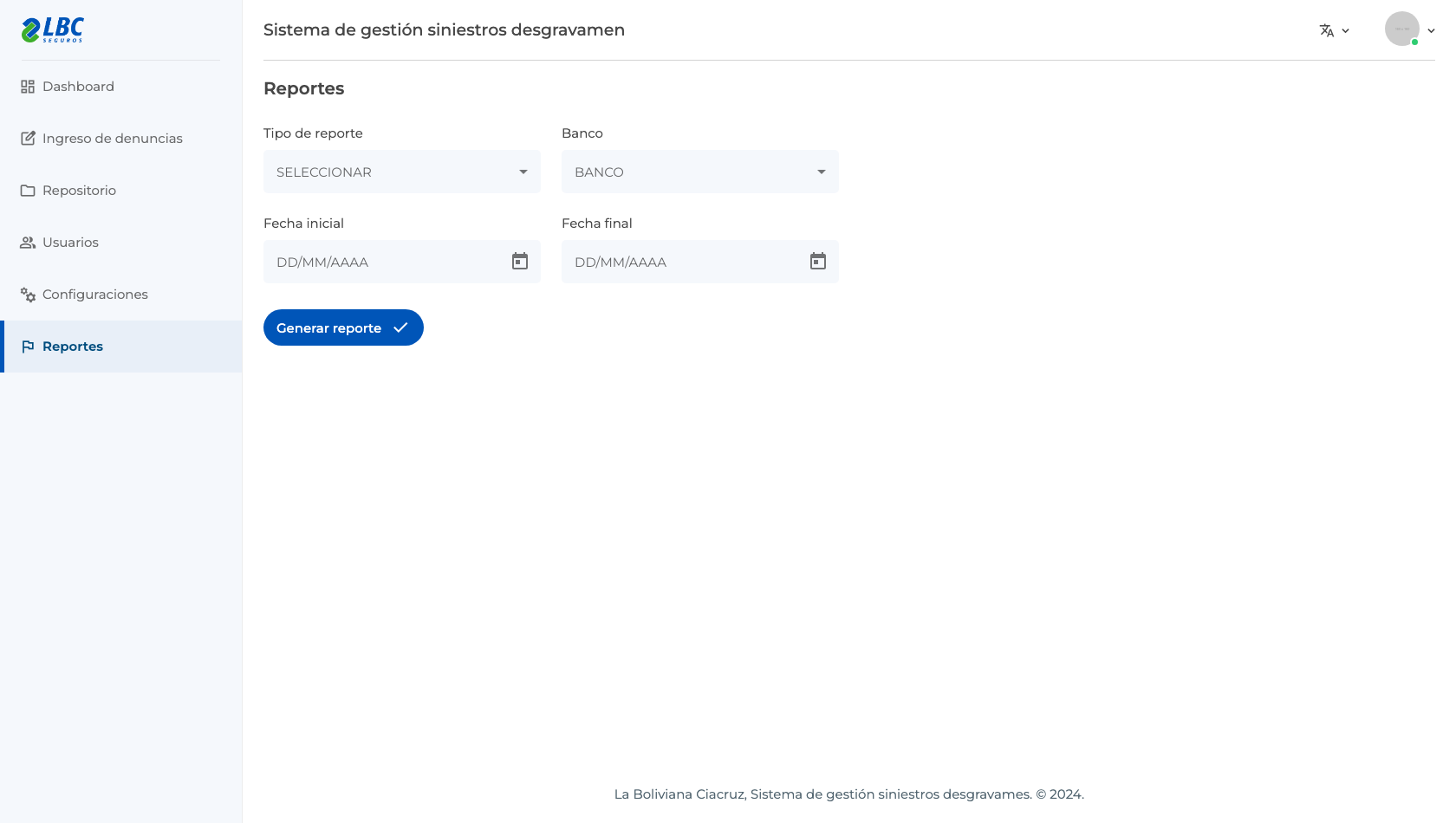
Pantalla de Reportes
Generador de reportes Excel: Tipo de reporte (Rechazados / Reclamos por etapa), Banco, Etapa (solo para reclamos por etapa) y rango de fechas obligatorio.
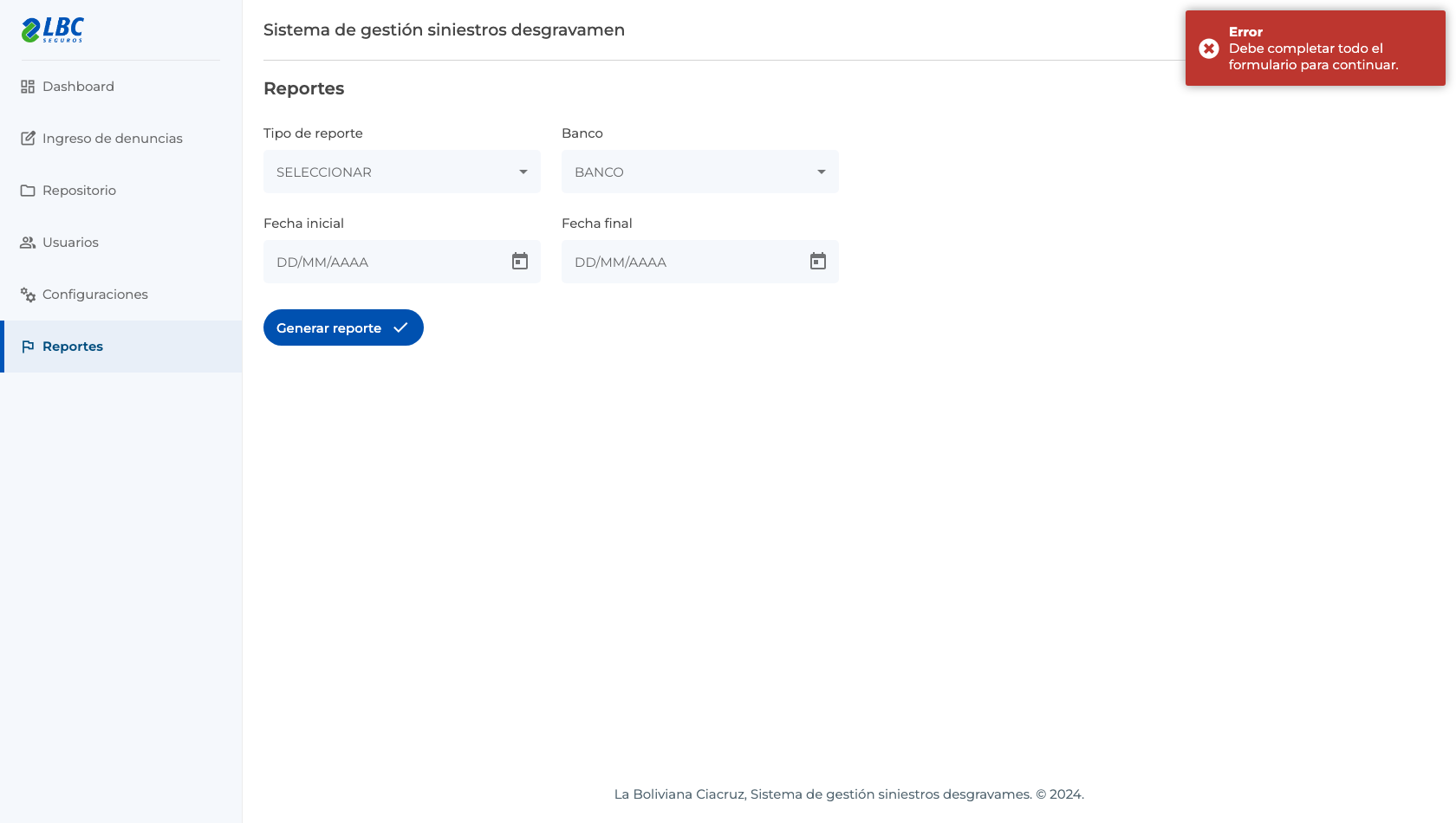
Probar la validación: generar sin completar los filtros
El sistema exige tipo, banco y fechas. Mensaje mostrado: «Debe completar todo el formulario para continuar.»
Abrir combo «Tipo de reporte»
El overlay CDK de Material despliega las opciones
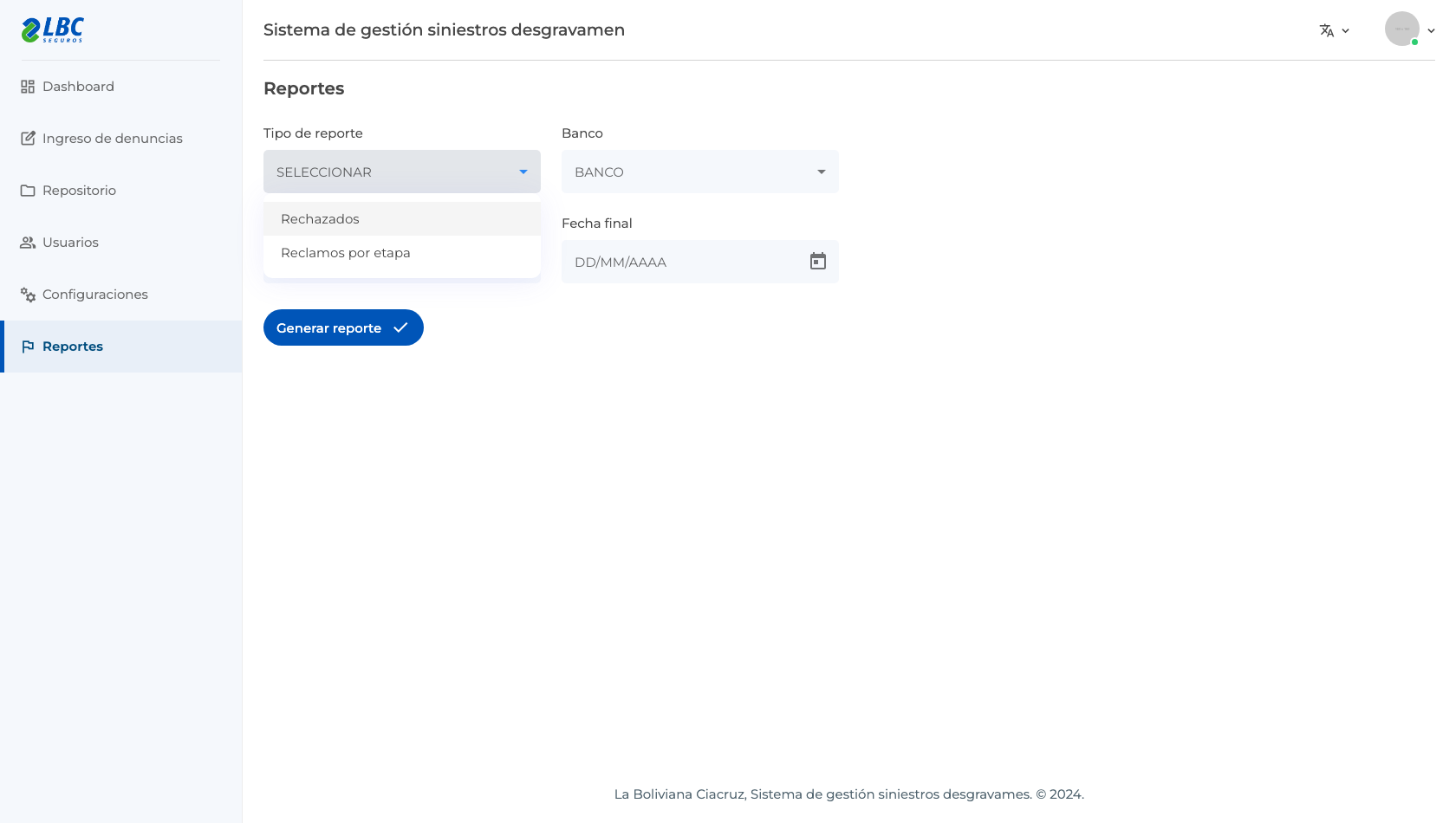
Elegir «Reclamos por etapa» en «Tipo de reporte»
Reporte con todos los reclamos filtrables por etapa del flujo.
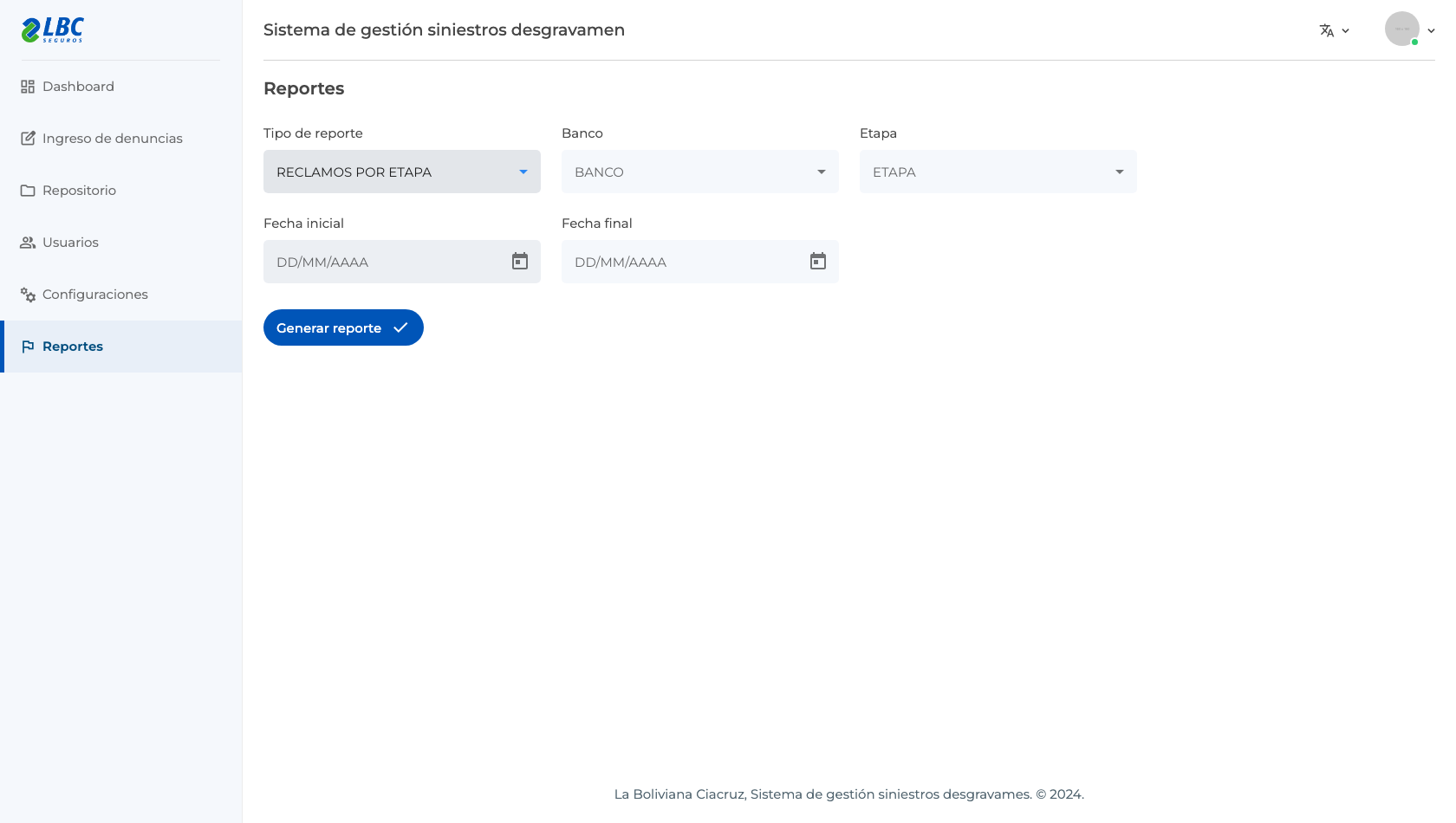
Abrir combo «Banco»
El overlay CDK de Material despliega las opciones
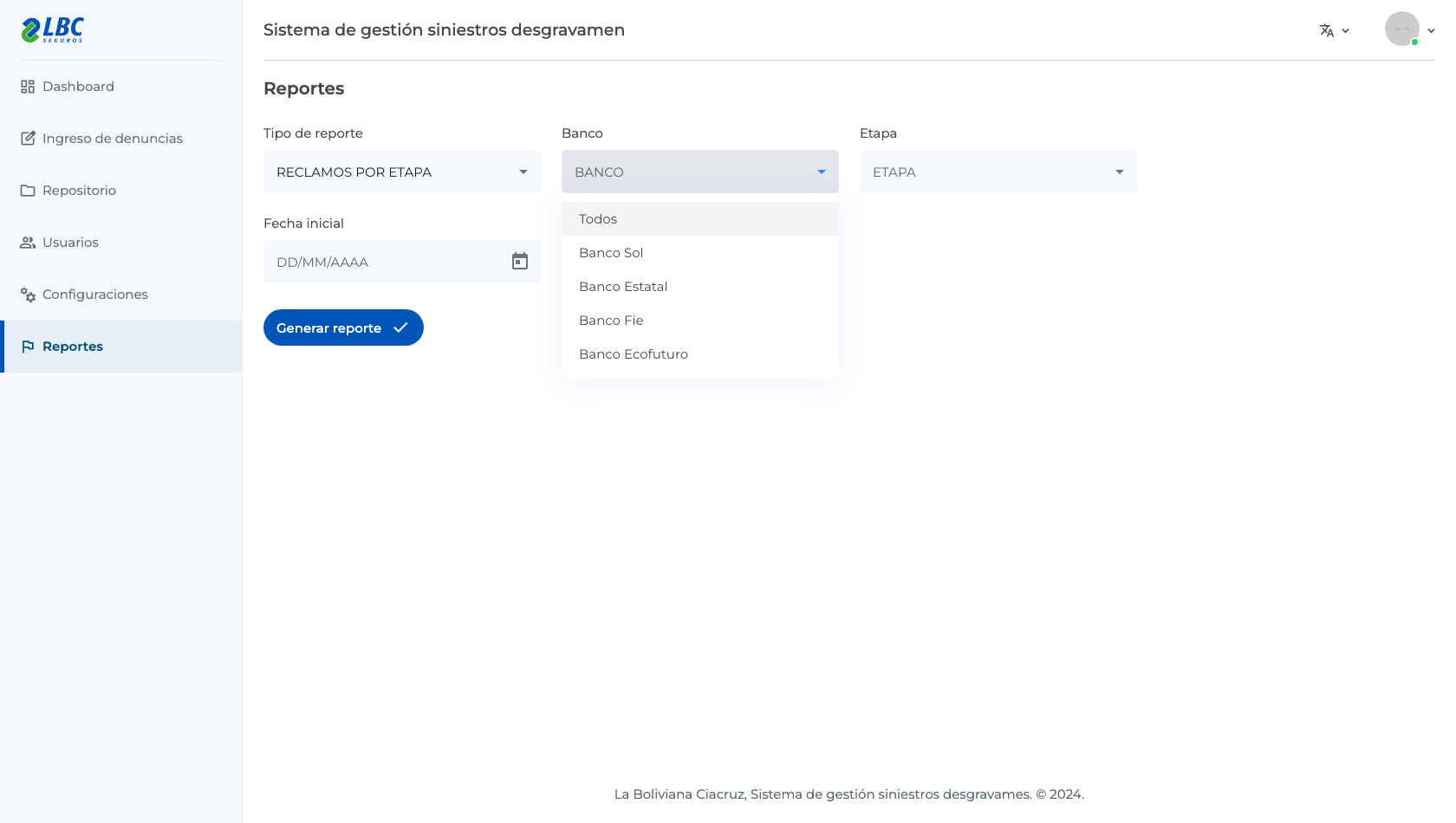
Elegir «Todos» en «Banco»
Se incluyen los tres bancos tomadores.
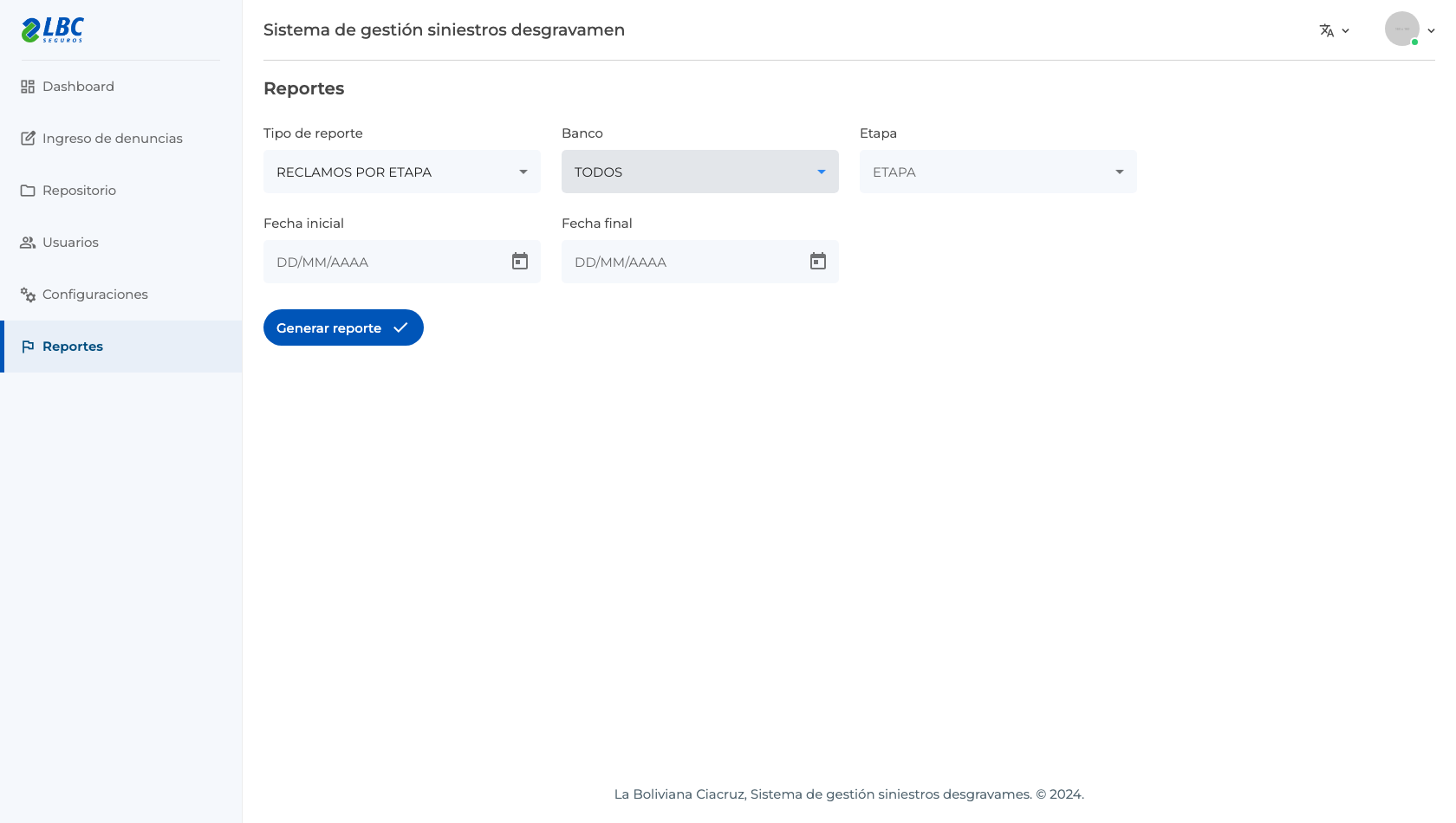
Abrir combo «Etapa»
El overlay CDK de Material despliega las opciones
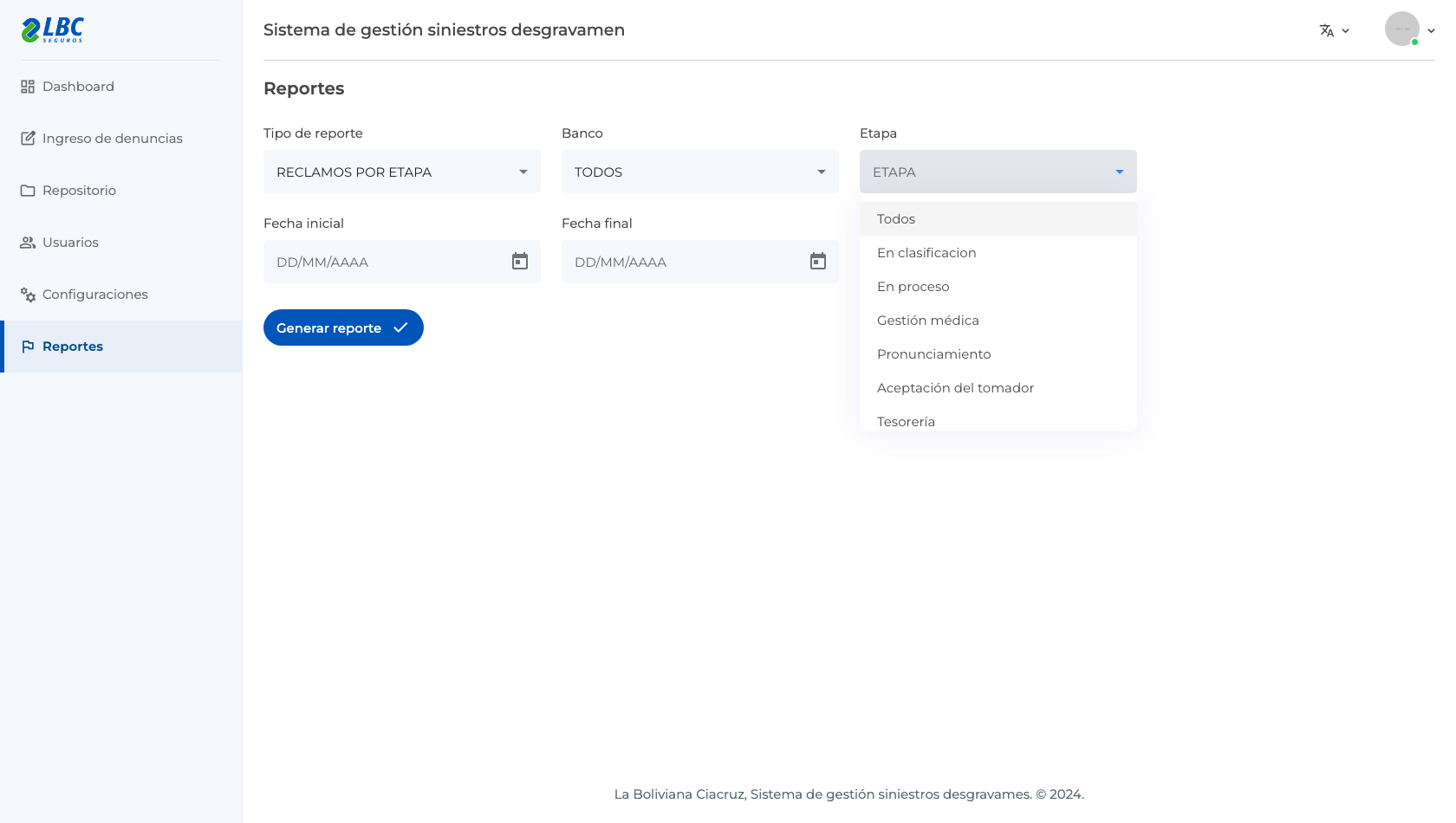
Elegir «Todos» en «Etapa»
Todas las etapas del flujo del siniestro.
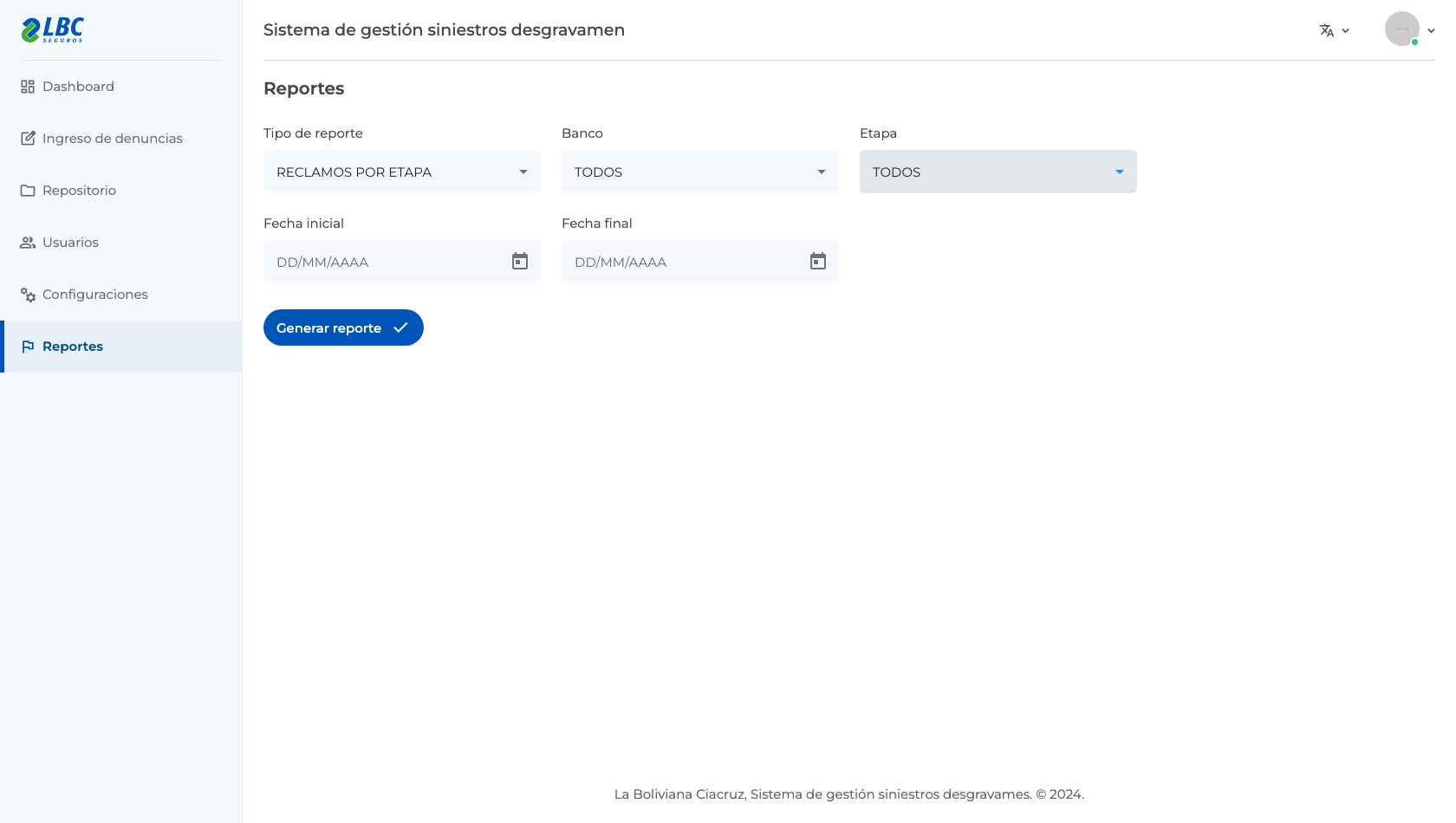
Elegir la fecha inicial (18 meses atrás, día 1)
El campo de fecha es de solo lectura: se completa con el calendario de Material.
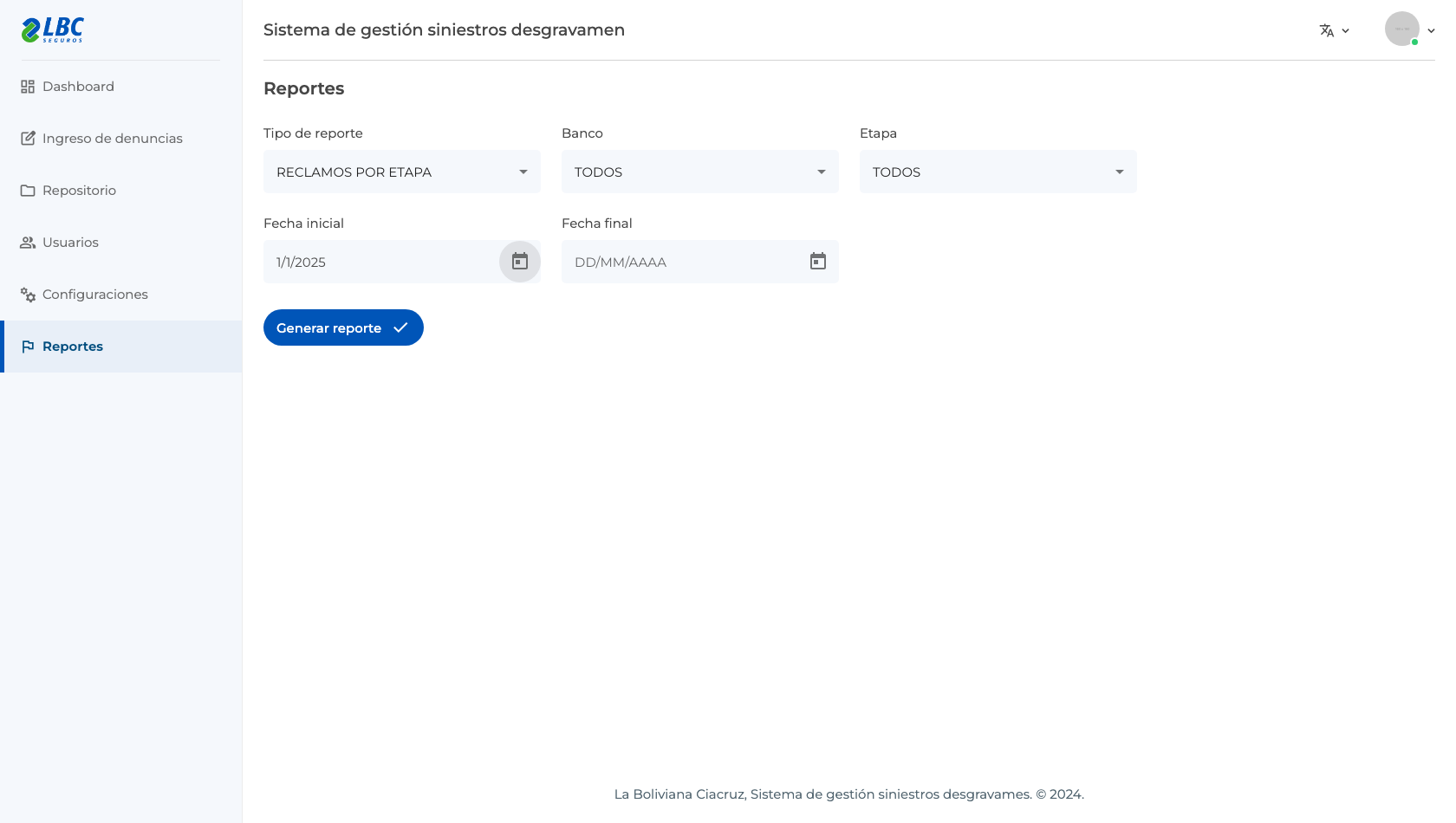
Elegir la fecha final (hoy)
Rango completo: últimos 18 meses.
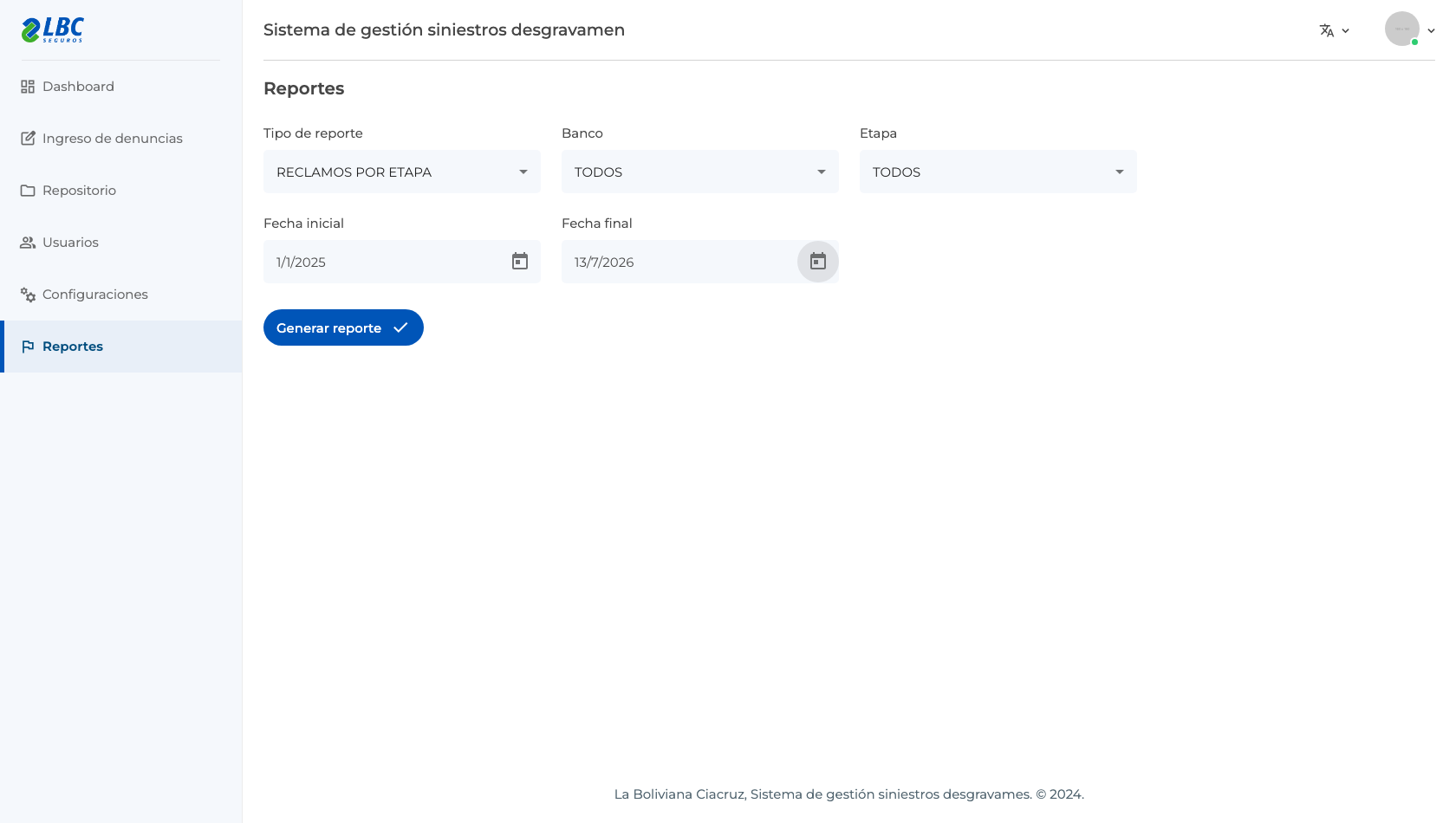
Generar y descargar «Reclamos por etapa»
El backend genera el Excel (POST /Claims/download-report-states, JSON base64) y el navegador lo descarga: reporte-siniestros-etapa-13-07-2026.xlsx
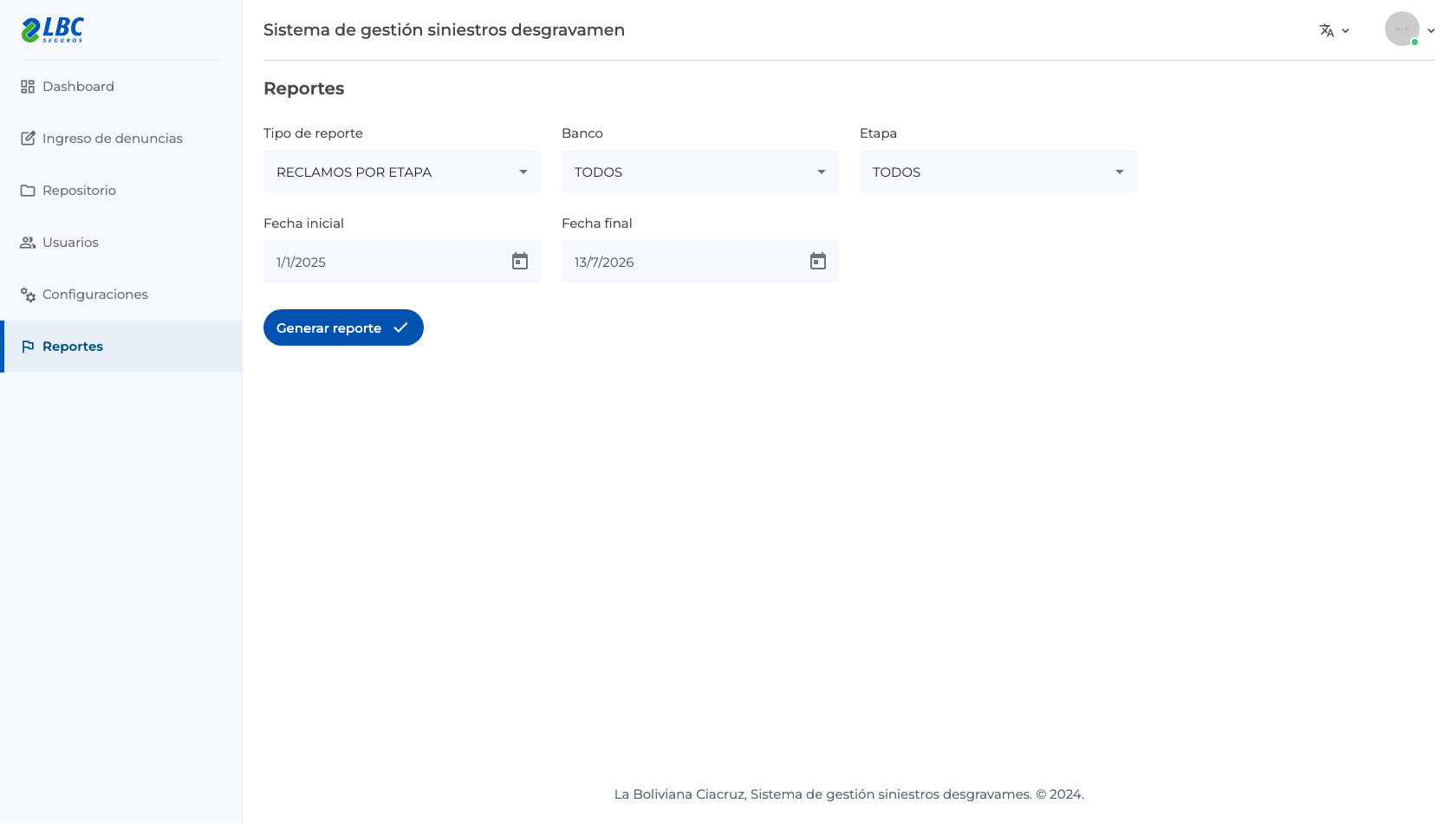
Abrir combo «Tipo de reporte»
El overlay CDK de Material despliega las opciones
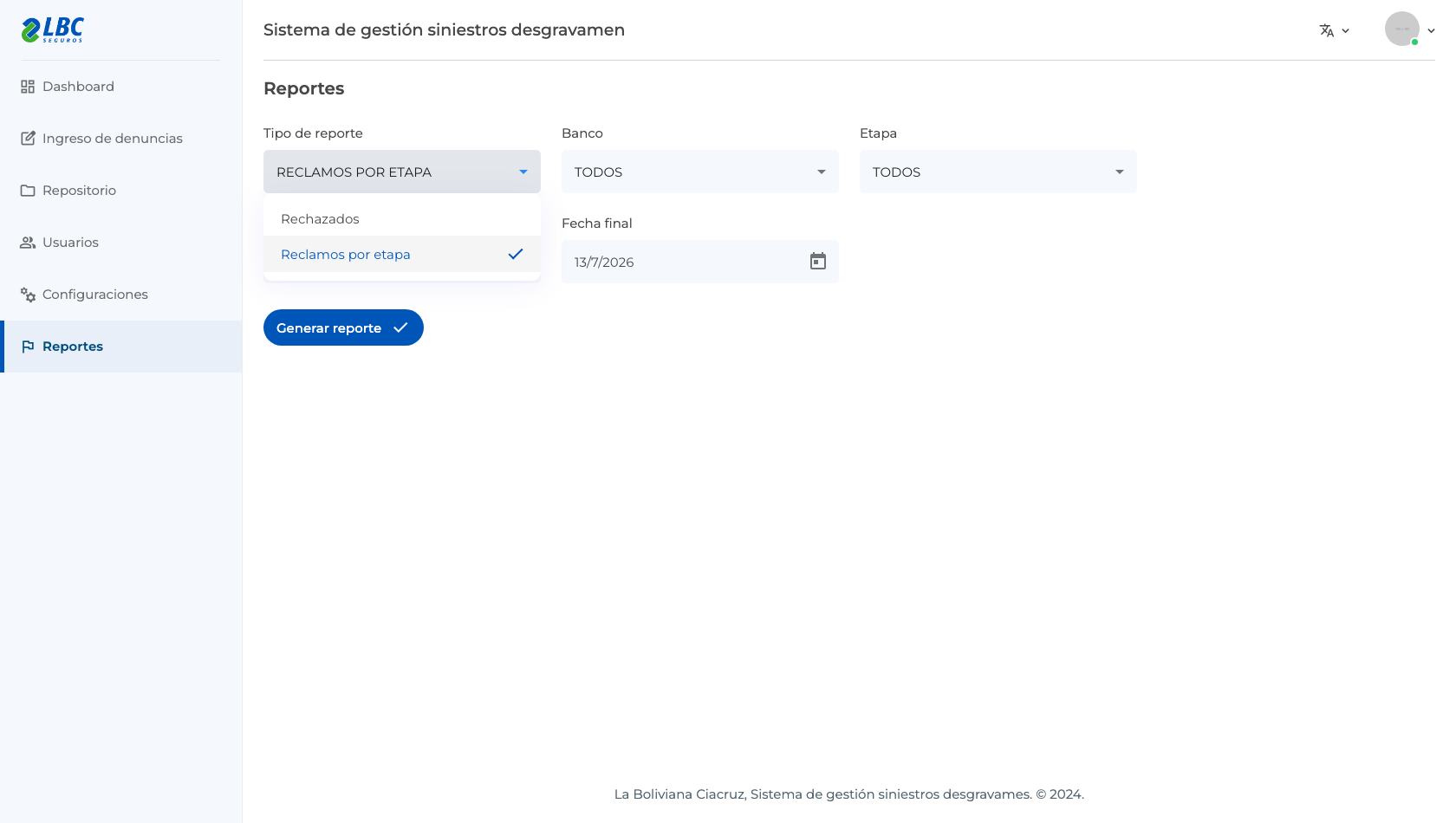
Elegir «Rechazados» en «Tipo de reporte»
Cambia al reporte de casos rechazados (el campo Etapa desaparece).
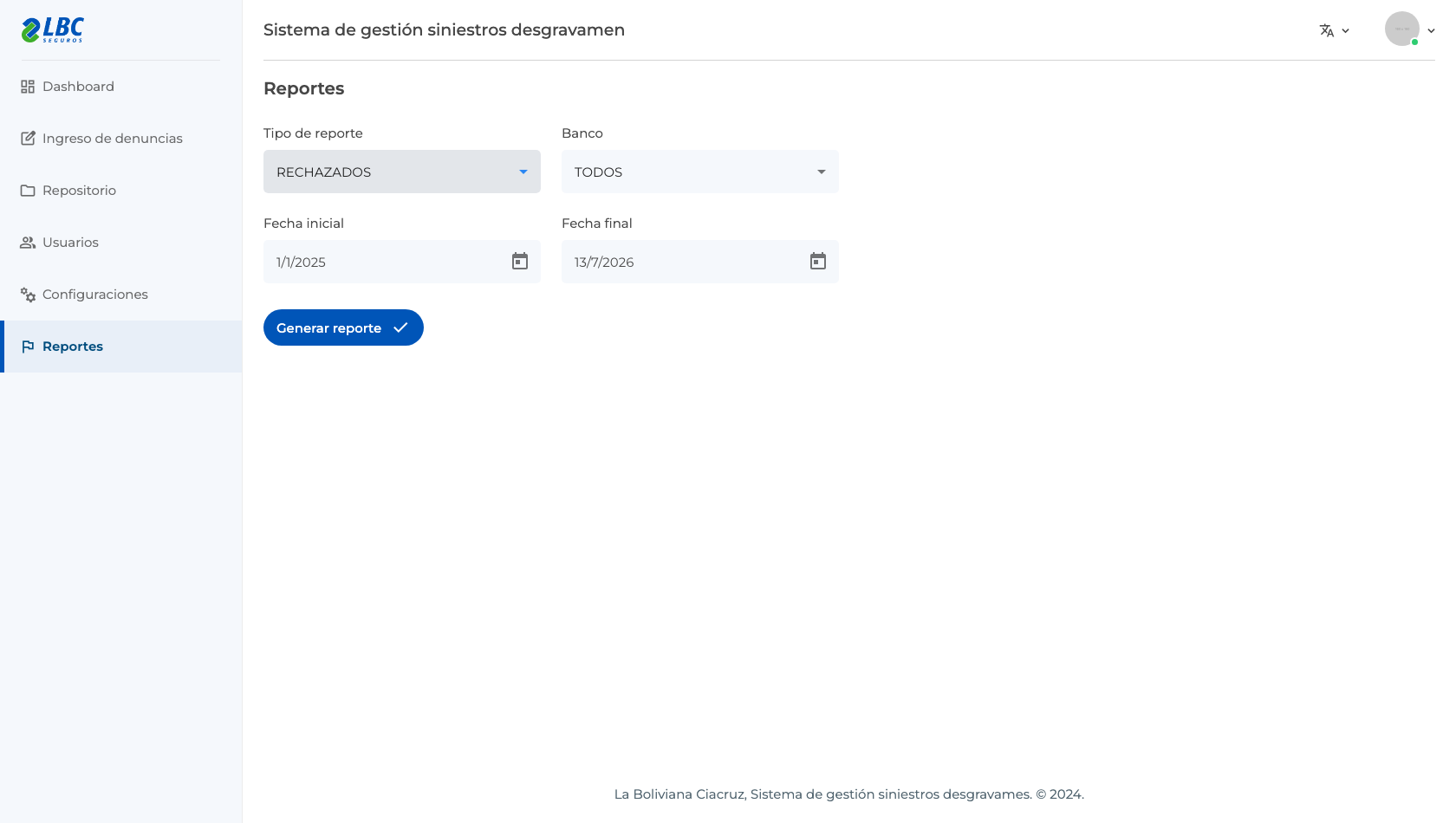
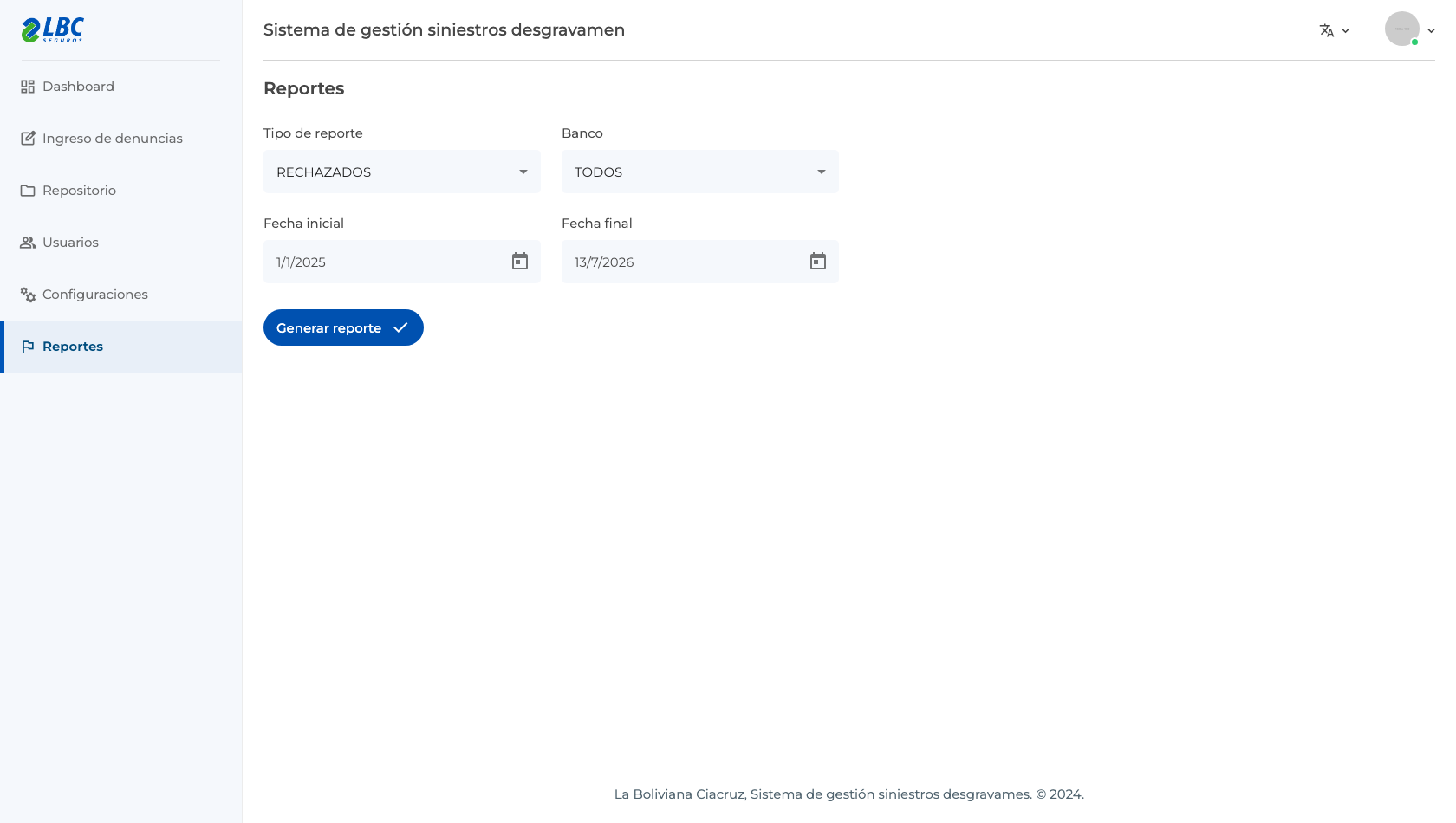
Generar y descargar «Rechazados»
POST /Claims/download-report-rejected → Excel descargado: reporte-siniestros-rechazados-13-07-2026.xlsx
Ir a «Ingreso de denuncias» desde el menú lateral
El Angular Router intercepta el click (el href del sidebar es path-based, no hash)
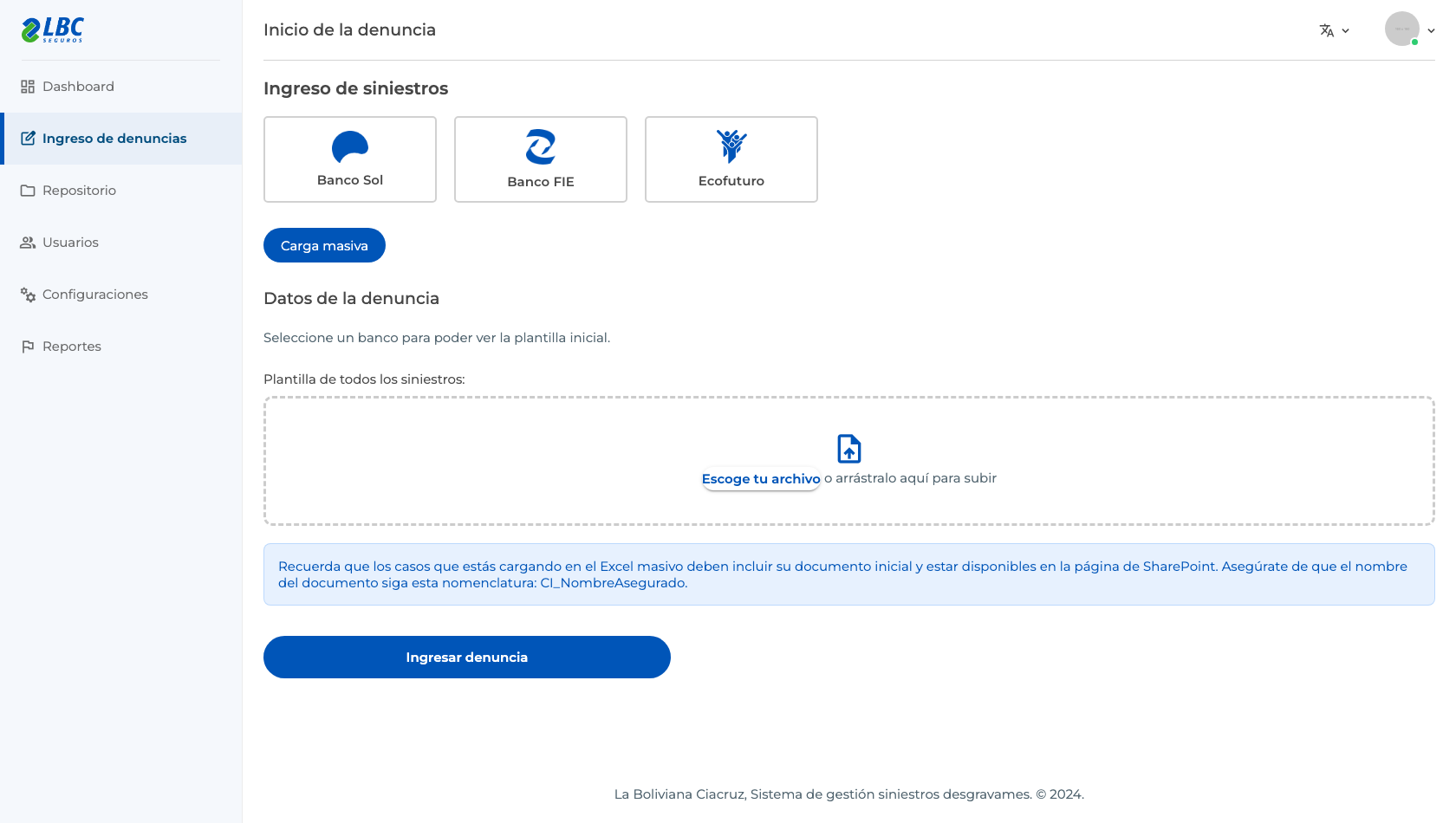
Ingreso de siniestros (carga masiva)
Pantalla de ingreso de denuncias: se elige el banco tomador, se descarga la plantilla Excel de ejemplo y se sube el archivo con los casos. La única modalidad activa es «Carga masiva» (la carga manual existe en el código pero no es accesible).
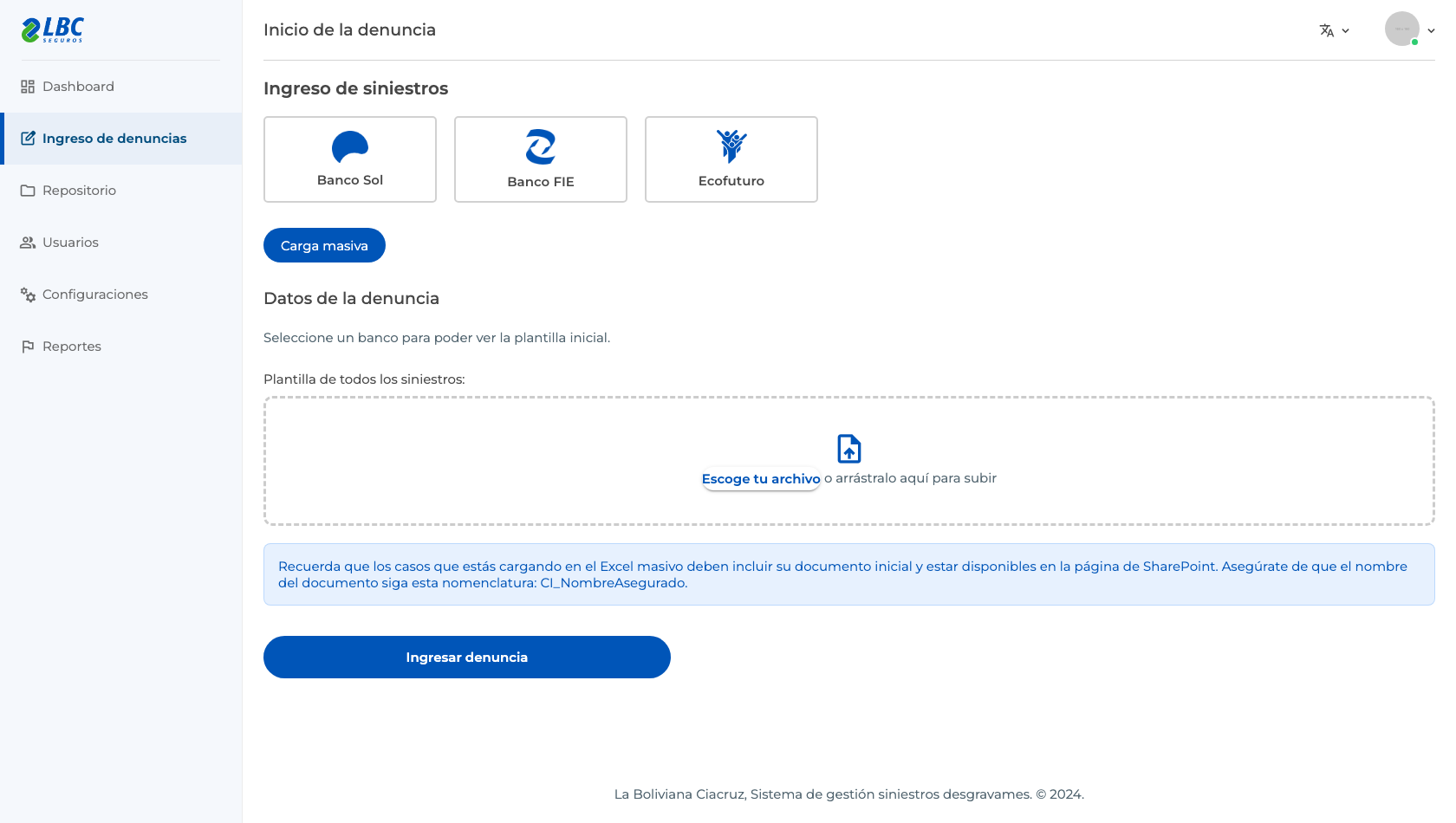
Click en «Radio «Banco Sol»»
Selecciona el banco tomador. OJO: por defecto ningún banco queda seleccionado en el modelo, siempre hay que clickear uno.
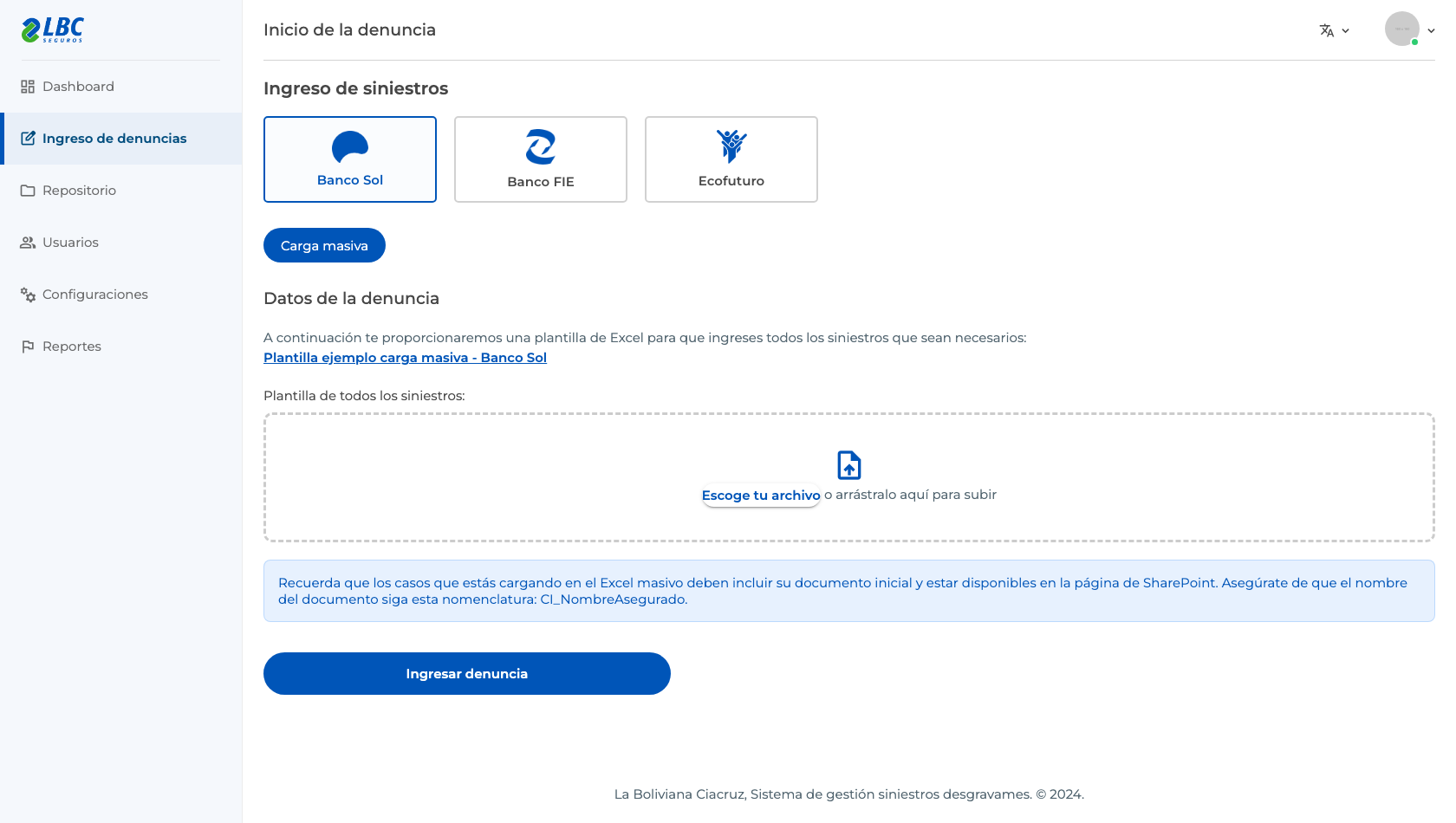
Dropzone de carga del Excel masivo
Zona de arrastre para el archivo («upload_file Escoge tu archivo o arrástralo aquí para subir»). También hay un link con la plantilla de ejemplo del banco elegido. NO se sube ningún archivo en esta prueba.
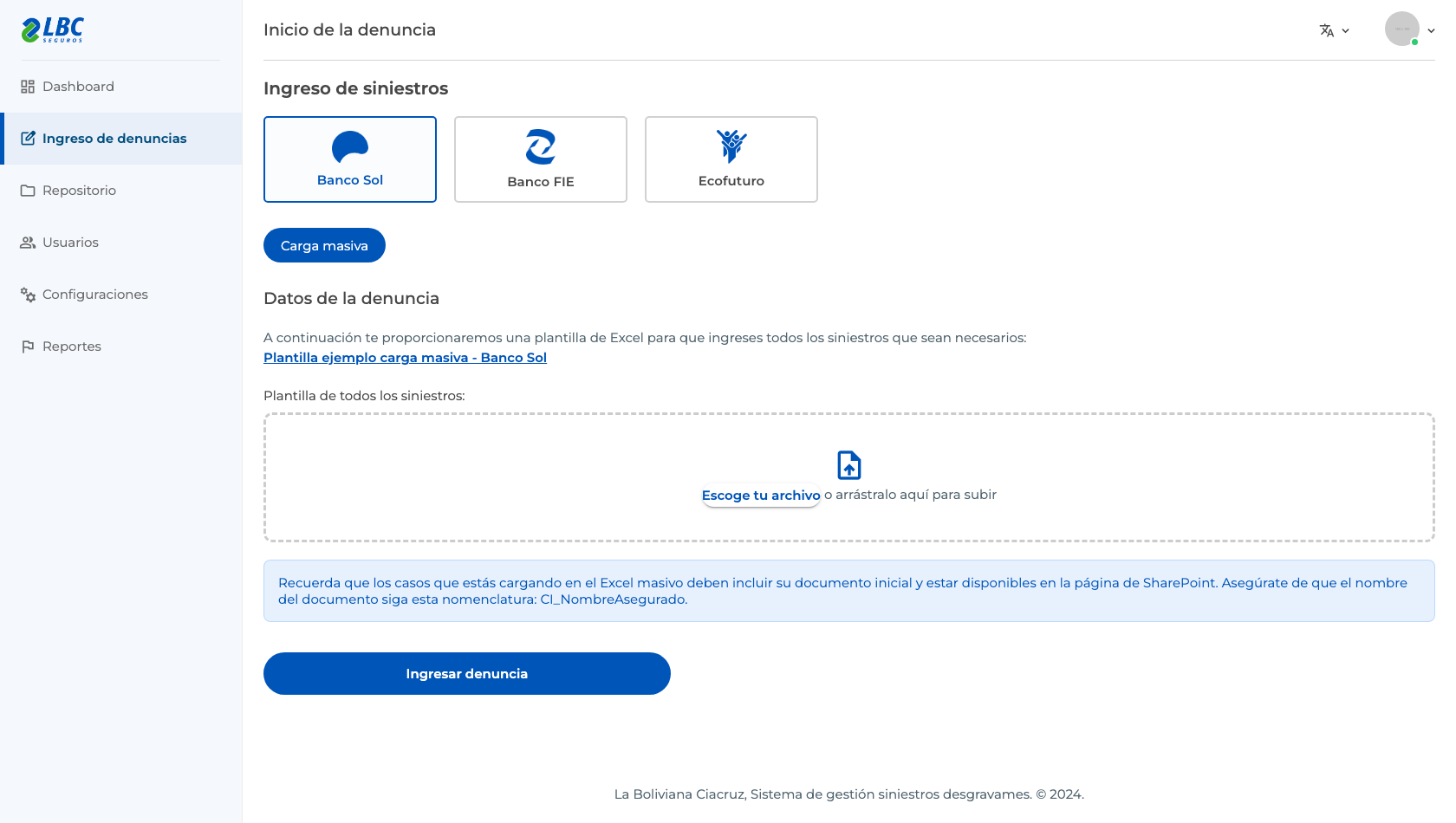
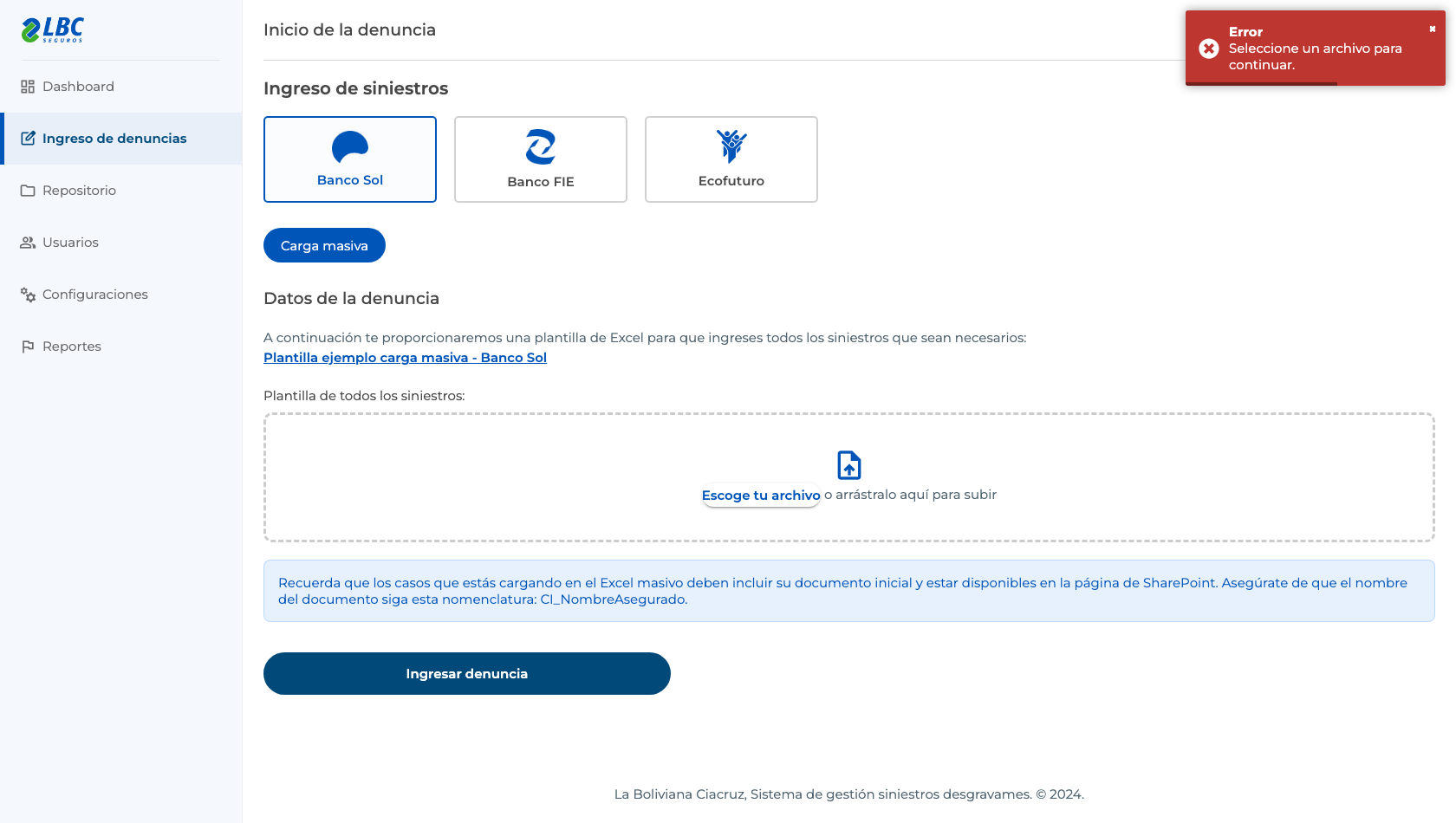
Probar la validación: ingresar denuncia sin archivo
Mensaje del sistema: «Seleccione un archivo para continuar.»
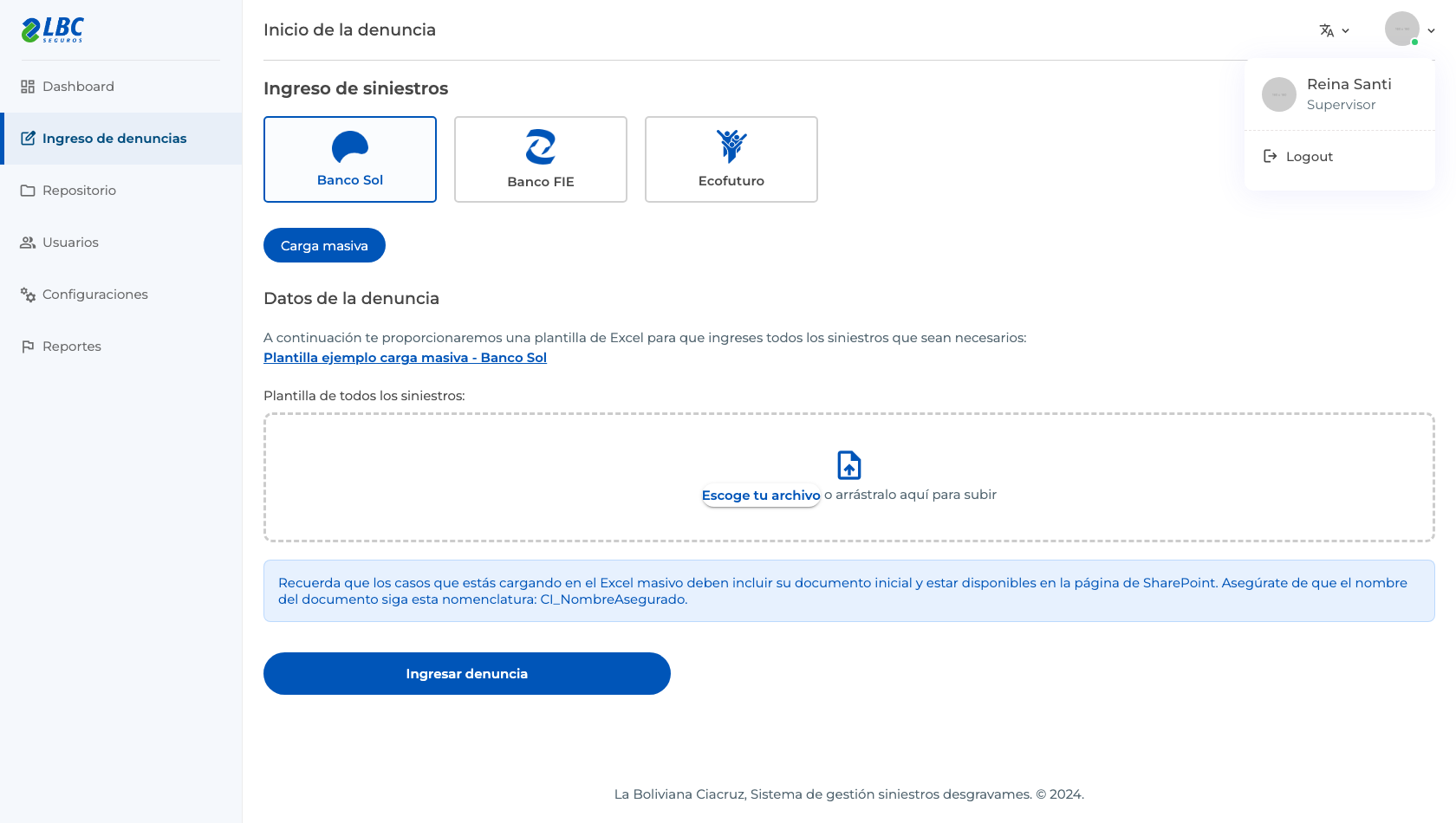
Click en «Avatar del supervisor»
Abre el menú de perfil del header (nombre completo, rol y Logout).
Click en «Logout»
Cierra la sesión del supervisor y vuelve al login. El ítem del menú está en inglés («Logout»).